Google Merchant Center este un instrument pentru gestionarea produselor, a promovării și publicității acestora în motorul de căutare Google și pe site-urile partenere ale companiei. În acest articol, vom prezenta e s-a schimbat în serviciu și cum îl puteți configura.
Serviciul Google Merchant Center a fost lansat în 2010 pentru configurarea reclamelor Product Listing Ads — anunțuri care afișează în timp real informațiile esențiale despre produs. În 2023, Google a prezentat Merchant Center Next, o versiune actualizată a platformei clasice GMC, cu o interfață simplificată, funcționalități îmbunătățite și un design modern. În 2024, Google a transferat automat toți utilizatorii la Google Merchant Center Next. La începutul anului 2025, compania a continuat să utilizeze denumirea Next, iar spre sfârșitul anului a introdus denumirea New Google Merchant Center. Începând cu 2026, denumirile Next și New nu mai sunt utilizate, iar singura versiune disponibilă este din nou Google Merchant Center.
Nikolai Lukașuk, directorul agenției Marketing Link, a prezentat avantajele și particularitățile noului Google Merchant Center și a descris etapele de configurare a acestuia.
Principiul de funcționare al serviciului și diferențele dintre Next și Merchant Center
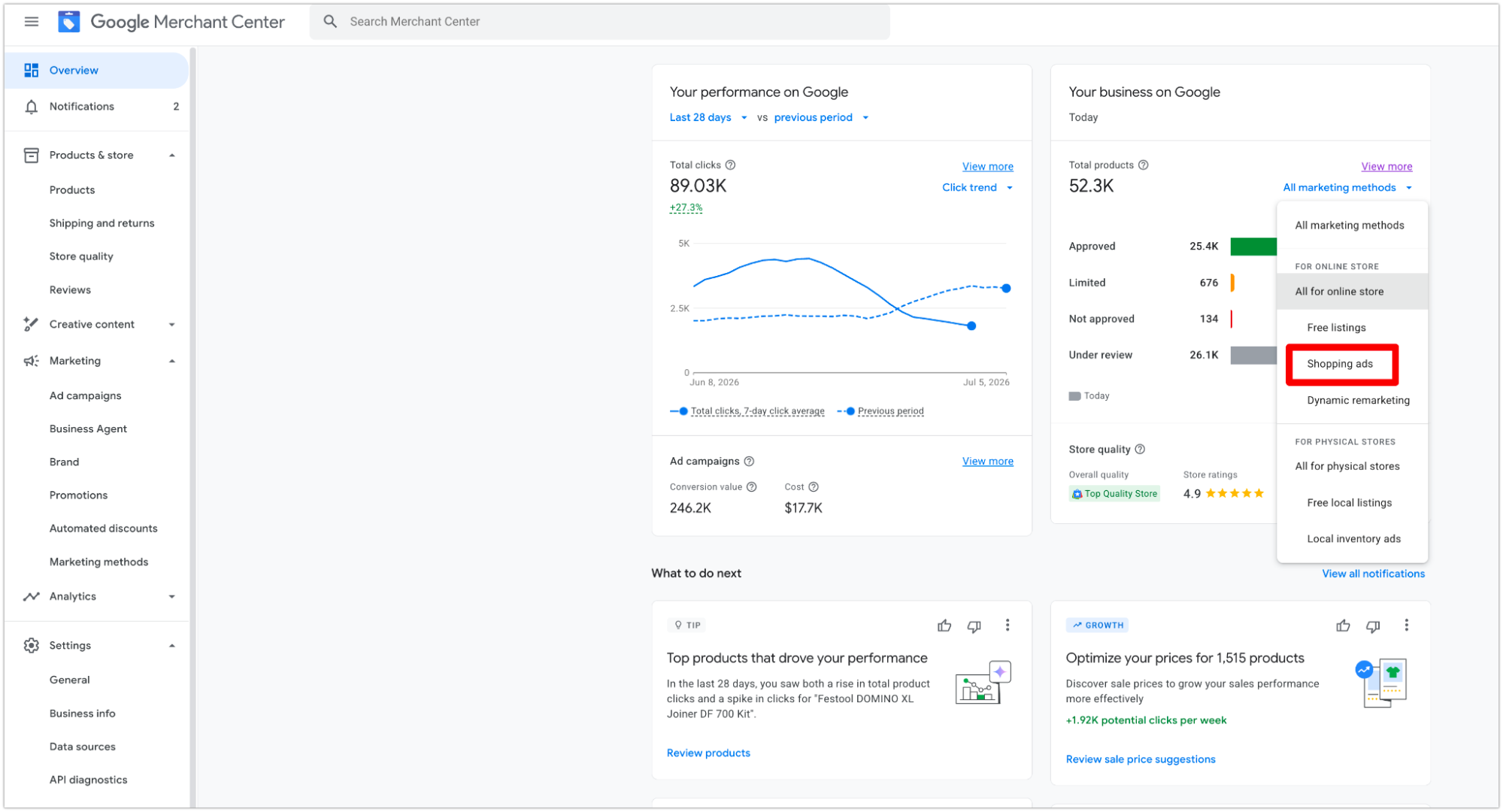
GMC este un serviciu intermediar între contul de publicitate Google Ads și feed-urile de produse ale site-urilor. Datele din magazinul online — denumirea produsului, prețul, linkurile către imagini etc. — sunt integrate în Merchant Center prin intermediul feed-urilor generate, iar de acolo sunt transmise în contul Google Ads. Google Merchant Center este obligatoriu pentru lansarea campaniilor Google Shopping, Performance Max și de remarketing dinamic.
În perioada august 2023 – august 2024, versiunea clasică Google Merchant Center și versiunea actualizată Next au funcționat în paralel. Din septembrie 2024 este disponibilă doar versiunea actualizată a Merchant Center. Interfața clasică GMC a fost dezactivată, iar toate conturile existente au fost migrate automat în Next, cu păstrarea setărilor. Deoarece comercianții au acum la dispoziție o singură interfață, Google nu mai face distincție între versiunea clasică și cea actualizată, iar în documentația oficială utilizează doar denumirea Google Merchant Center, fără mențiunea Next. Pe scurt, iată principalele modificări din Merchant Center:
terminologia — de exemplu, „feed-urile” au devenit „surse de date”;
reorganizarea setărilor și a instrumentelor — de exemplu, în GMC funcția „Reguli pentru feed-uri” se găsește acum în secțiunea „Surse de date” → „Surse de date despre produse” → „Sursa de date despre produse” → „Regulile atributelor” și include opțiunea suplimentară „Gestionare avansată a surselor de date”;
gestionarea mai multor țări a devenit mai ușoară — a apărut o secțiune separată în meniu, iar lansarea campaniilor de publicitate pentru o a doua țară este acum mai simplă;
scanarea site-ului este activată implicit — Google analizează automat site-ul chiar și în lipsa unui feed de produse și completează informațiile cu parametri suplimentari;
a fost introdus setul de instrumente bazate pe inteligență artificială Product Studio;
Mai multe informații despre modificările din Google Merchant Center sunt disponibile în announcements change log.
Înregistrarea în Merchant Center
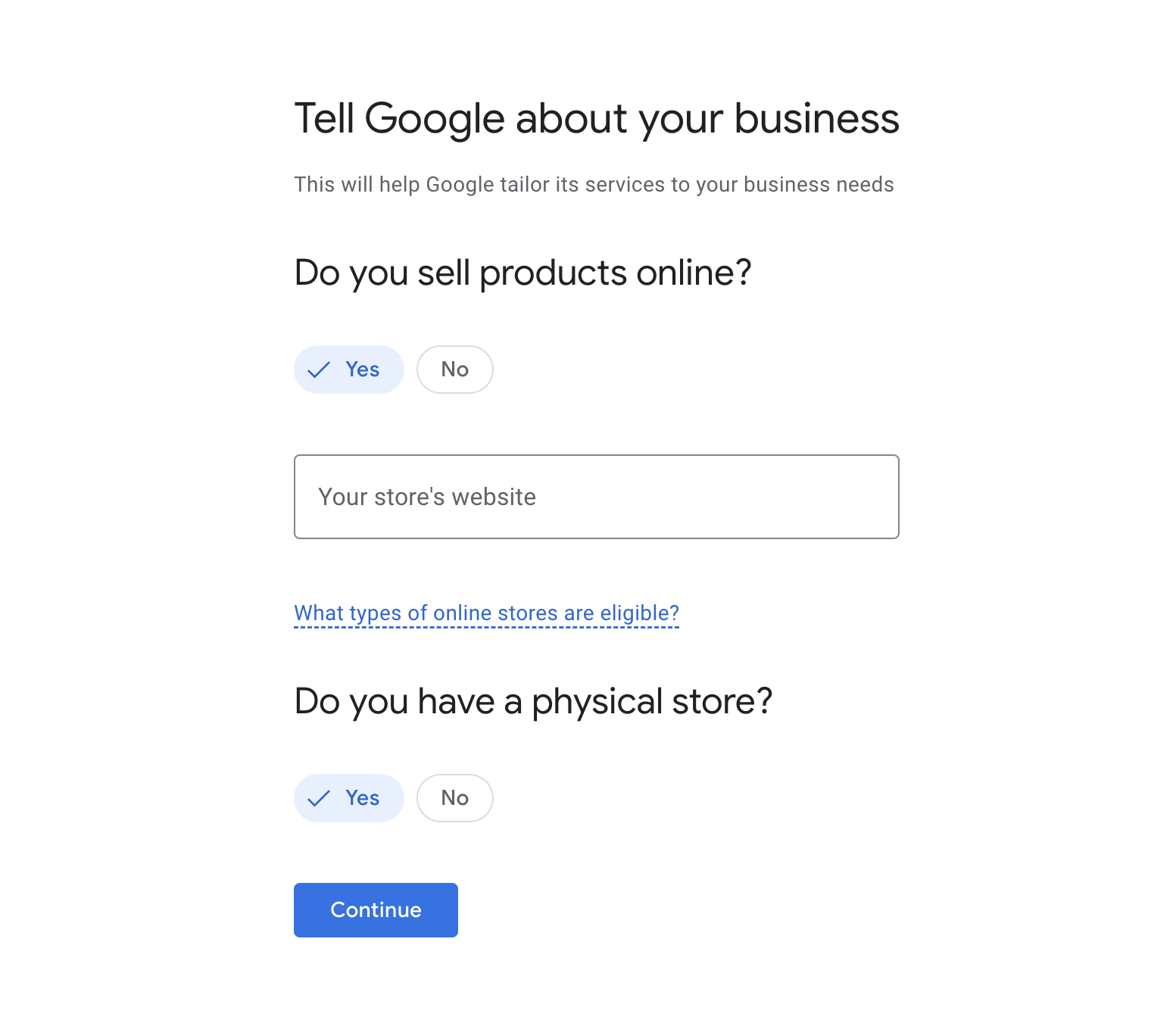
Pentru a crea un cont în Google Merchant Center, accesați pagina principală a serviciului. Introduceți adresa magazinului și informațiile despre punctele de vânzare fizice.
Completați numele site-ului și detaliile referitoare la magazinele fizice
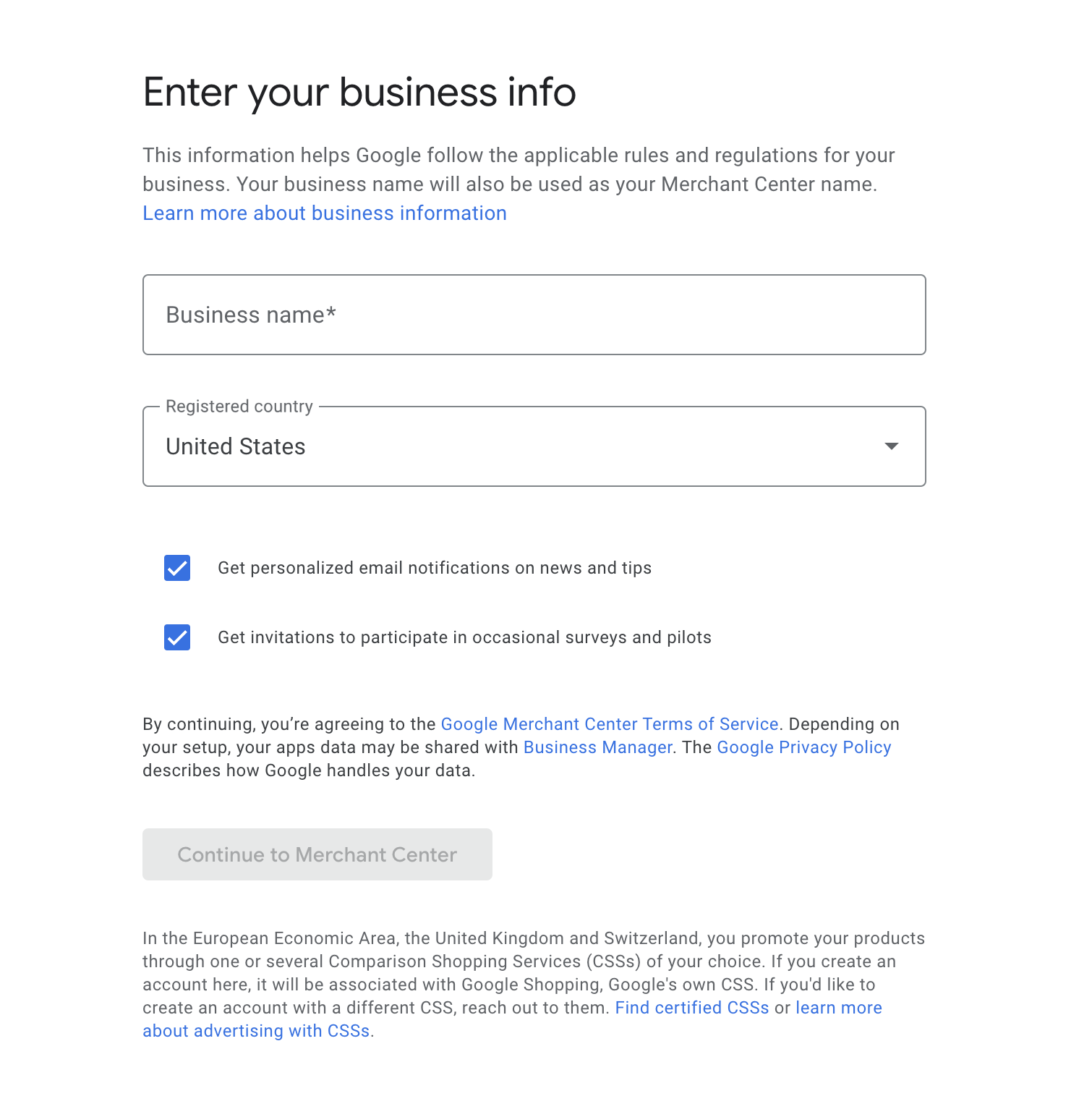
Vă rugăm să indicați denumirea companiei și țara în care este înregistrată.
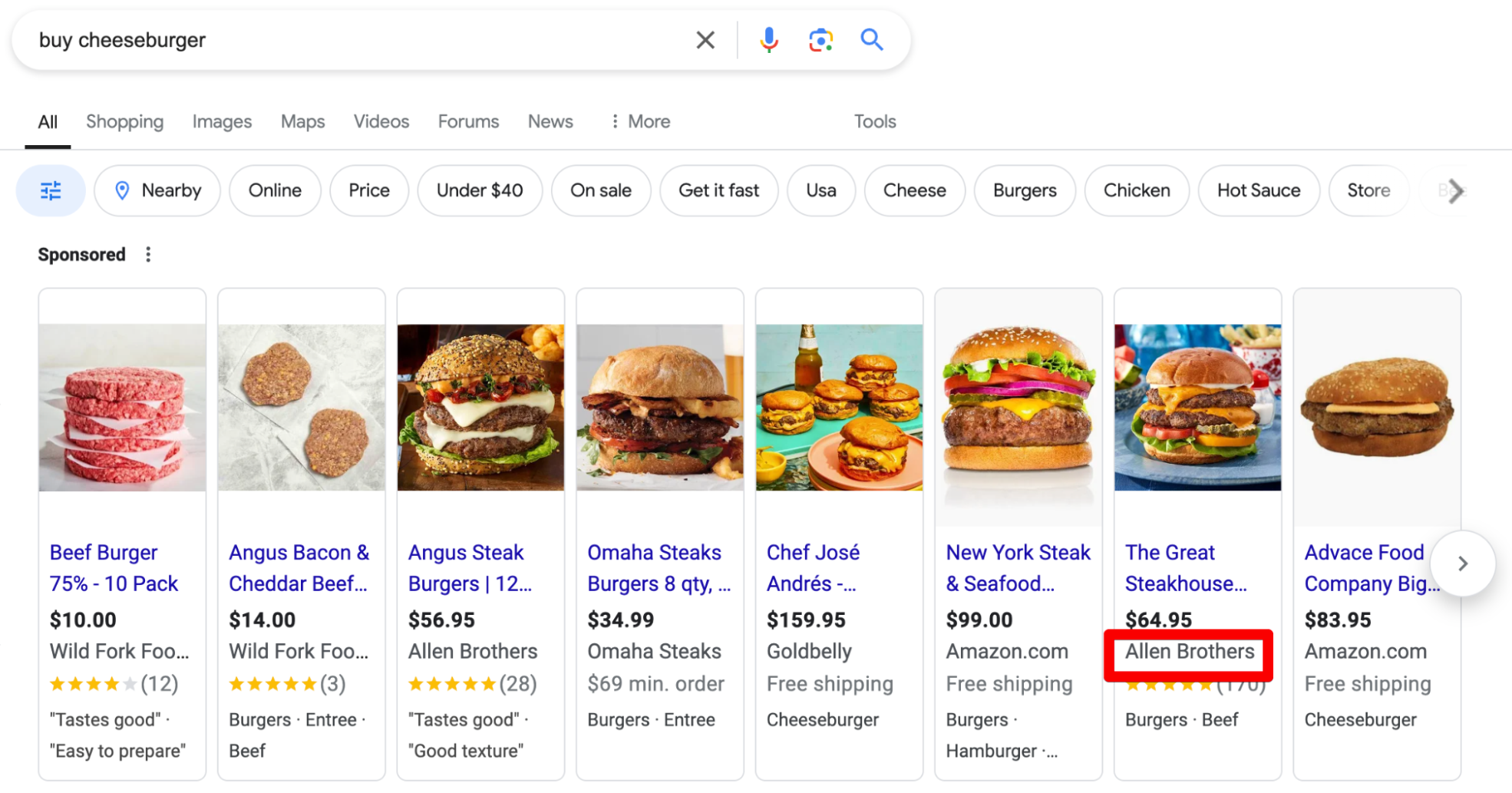
Introduceți numele. Acesta este numele pe care utilizatorii îl vor vedea în rezultatele căutării
Numele trebuie să aibă legătură cu afacerea dumneavoastră și cu denumirea juridică, dar poate diferi în ceea ce privește unele detalii minore.
Exemplu de afișare în rezultatele de căutare a denumirii unei companii
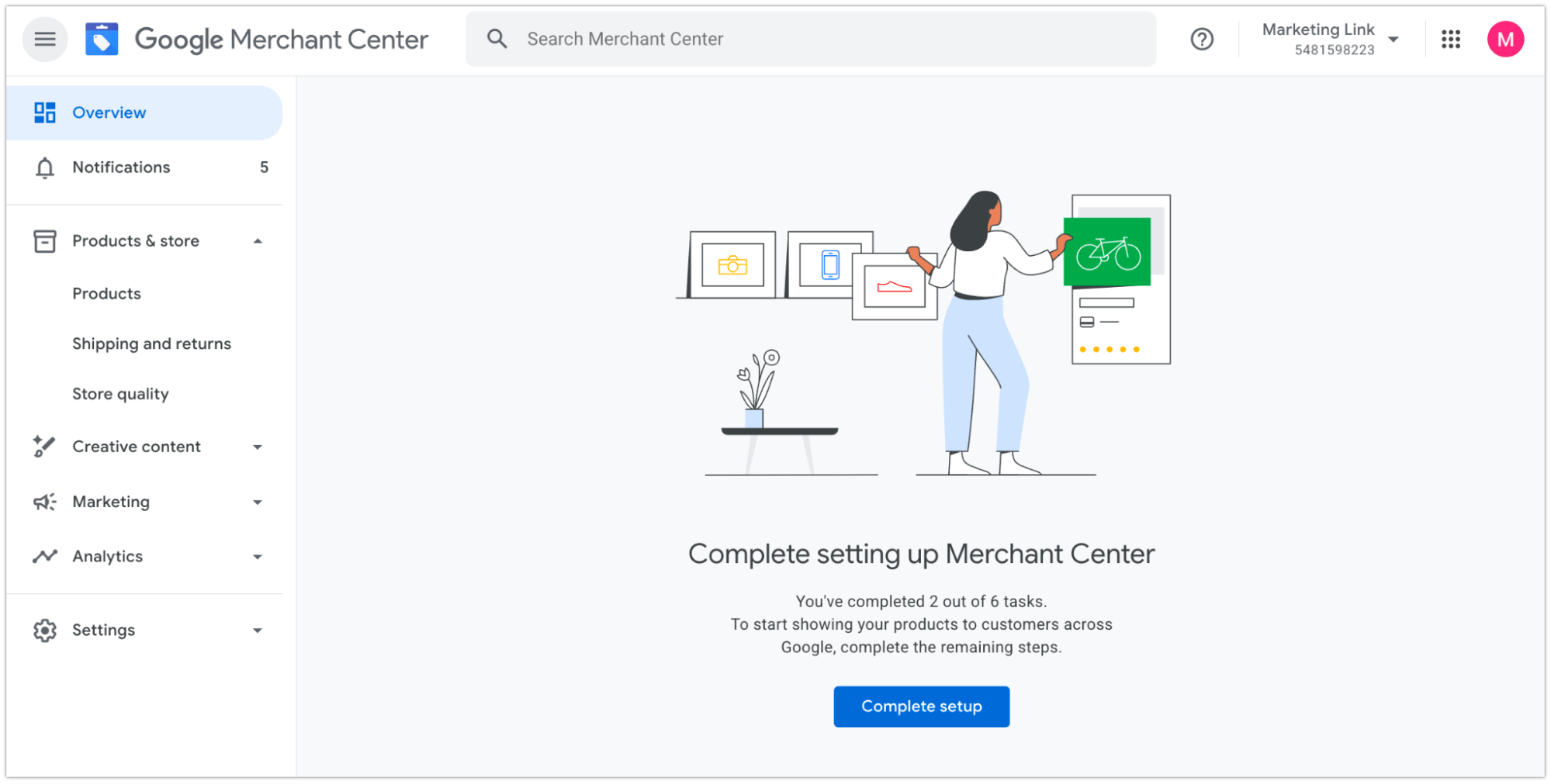
După aceasta, contul din Google Merchant Center va fi creat.
Ecranul Google Merchant Center necompletat
Posibile dificultăți la înregistrarea în Google Merchant Center
Dacă ați avut anterior un cont în Merchant Center, sistemul poate refuza înregistrarea unui cont nou — aceasta este cea mai frecventă problemă cu care se confruntă comercianții.
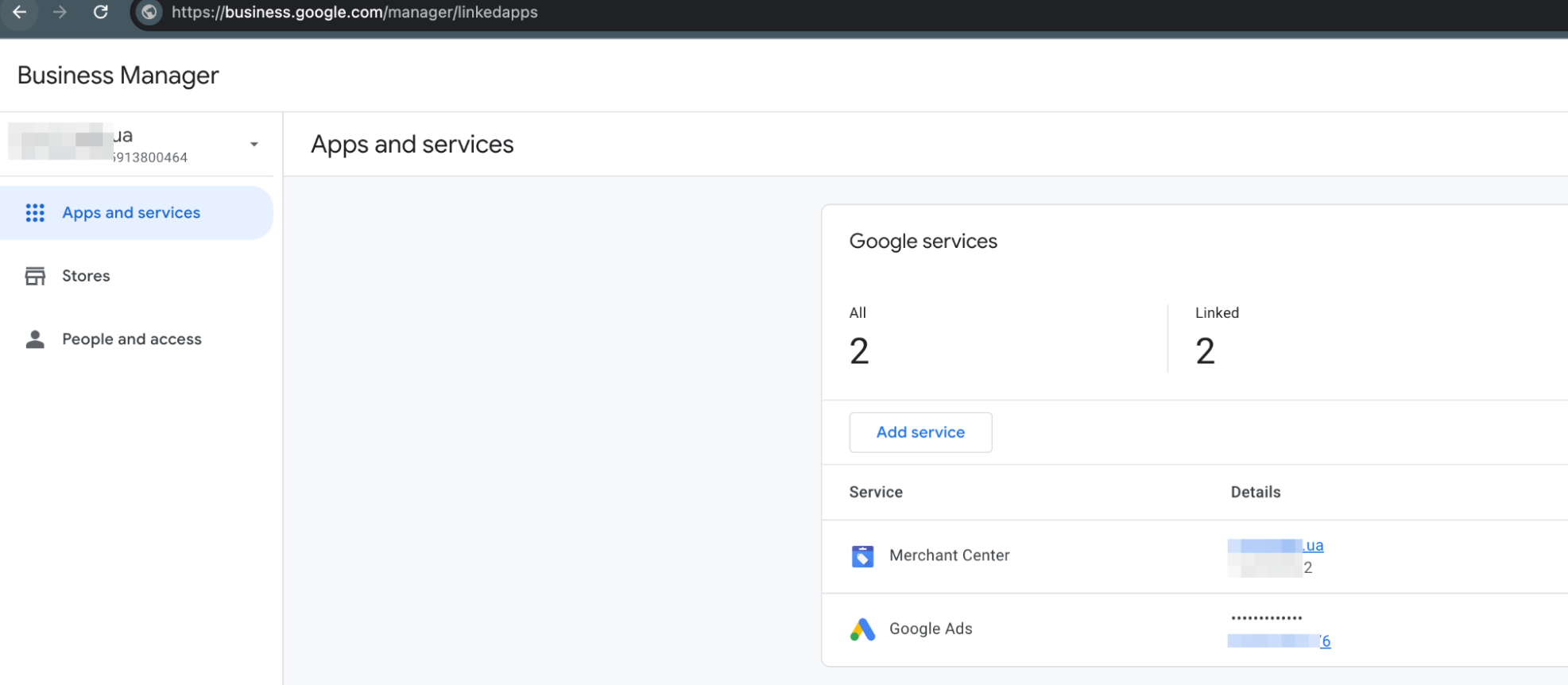
Pentru a crea conturi suplimentare în GMC, puteți utiliza noua funcție Google Merchant Center Business Manager. Aceasta este potrivită în situațiile în care există un cont principal pentru întreaga rețea și conturi separate Google Ads și Google Merchant Center pentru magazinele locale.
Google Merchant Center Business Manager
Dacă aveți mai multe magazine independente sau ați avut anterior un magazin înregistrat în Merchant Center și deschideți un altul, fără legătură cu primul, puteți crea conturi noi urmând pașii de mai jos.
Deschideți pagina principală a serviciului într-o fereastră de navigare privată (Incognito) sau conectați-vă la Google folosind un alt cont. Înregistrați-vă utilizând o adresă de e-mail care nu a mai fost folosită pentru crearea unui cont GMC. De exemplu: second-email@gmail.com.
Accesați secțiunea Utilizatori și acces și acordați nivelul maxim de acces, Super Admin, pentru adresa principală de e-mail deja asociată contului GMC.
Veți primi un e-mail de confirmare la adresa principală. Confirmați nivelul de acces, apoi accesați din nou secțiunea „Utilizatori și acces” și eliminați adresa second-email@gmail.com.
Dacă trebuie să creați conturi GMC pentru mai multe magazine, repetați acești pași folosind alte adrese de e-mail.
Versiunea actualizată Google Merchant Center gestionează mai bine drepturile de acces. Totuși, dacă schimbați partenerii, de exemplu începeți colaborarea cu o altă agenție de marketing, informați-i că aveți deja un cont în Merchant Center, pentru a evita crearea unui cont duplicat.
Configurarea Google Merchant Center
Confirmarea drepturilor
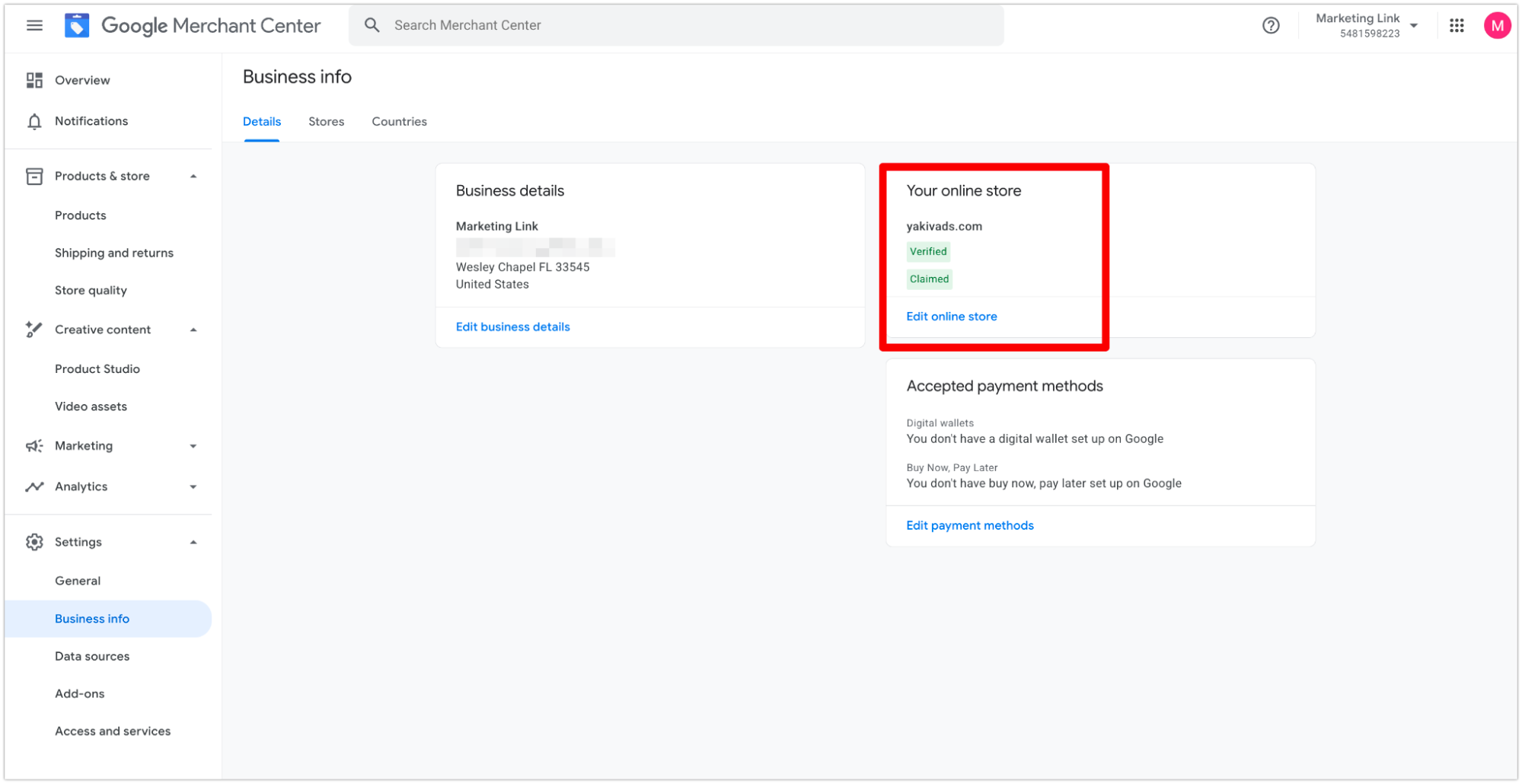
Confirmați dreptul de proprietate asupra noului cont. Accesați secțiunea „Informații despre companie” → „Magazinul dvs. online”.
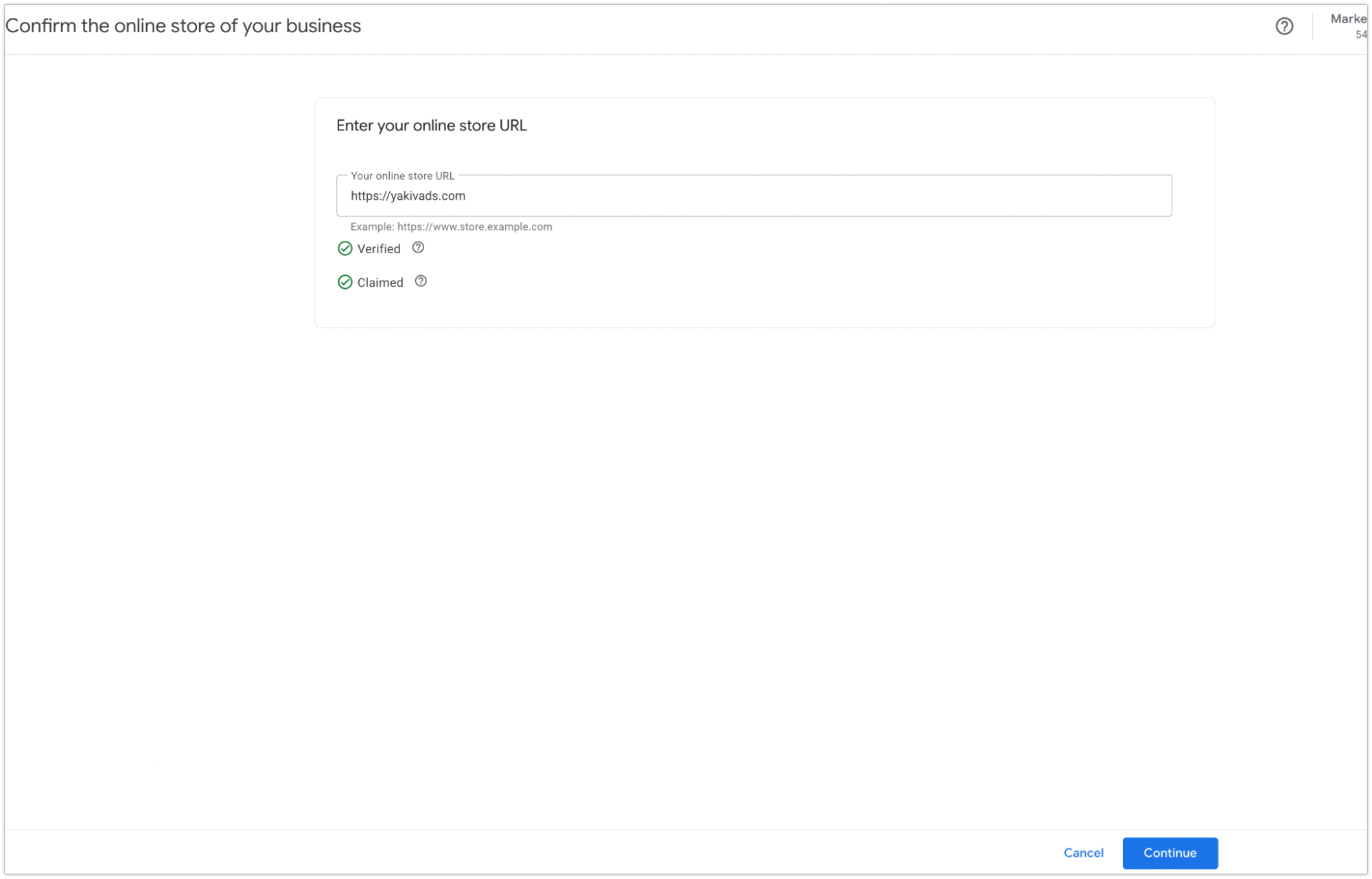
Introduceți adresa URL a site-ului dvs., inclusiv prefixul https.
În calitate de adresă de e-mail principală, vă recomandăm să utilizați adresa asociată contului Google Analytics 4. În acest caz, confirmarea se va realiza automat. Dacă nu utilizați încă Google Analytics 4, conectați instrumentul urmând instrucțiunile noastre, pentru a putea monitoriza rezultatele campaniilor publicitare și alți indicatori de marketing.
Date despre țară
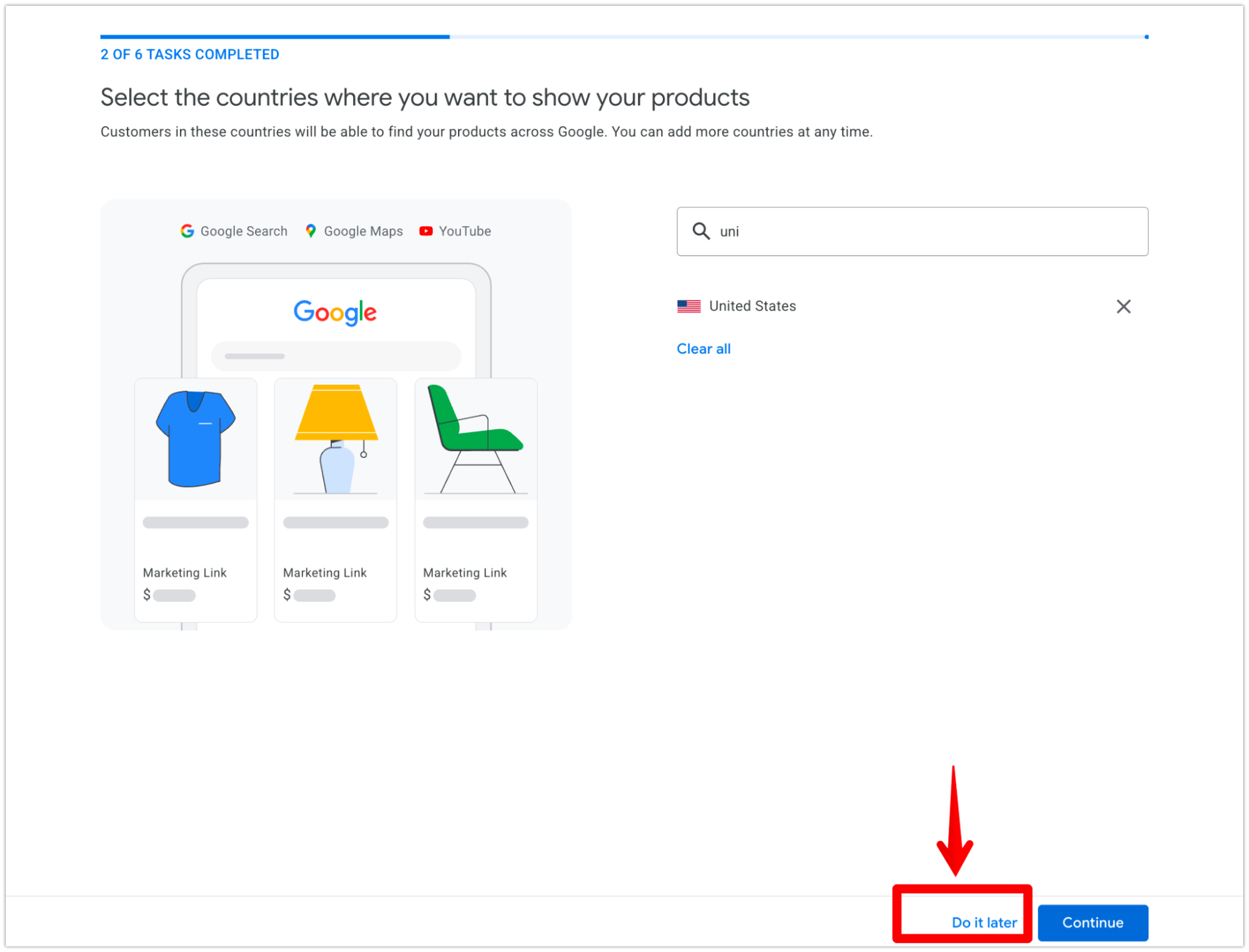
Unele etape din procesul de creare și configurare inițială Google pot fi omise. Recomandăm să omiteți mai întâi toate etapele pentru care este disponibilă opțiunea „Omiteți”, să finalizați setările de bază obligatorii și abia apoi să completați informațiile rămase.
Date despre țară
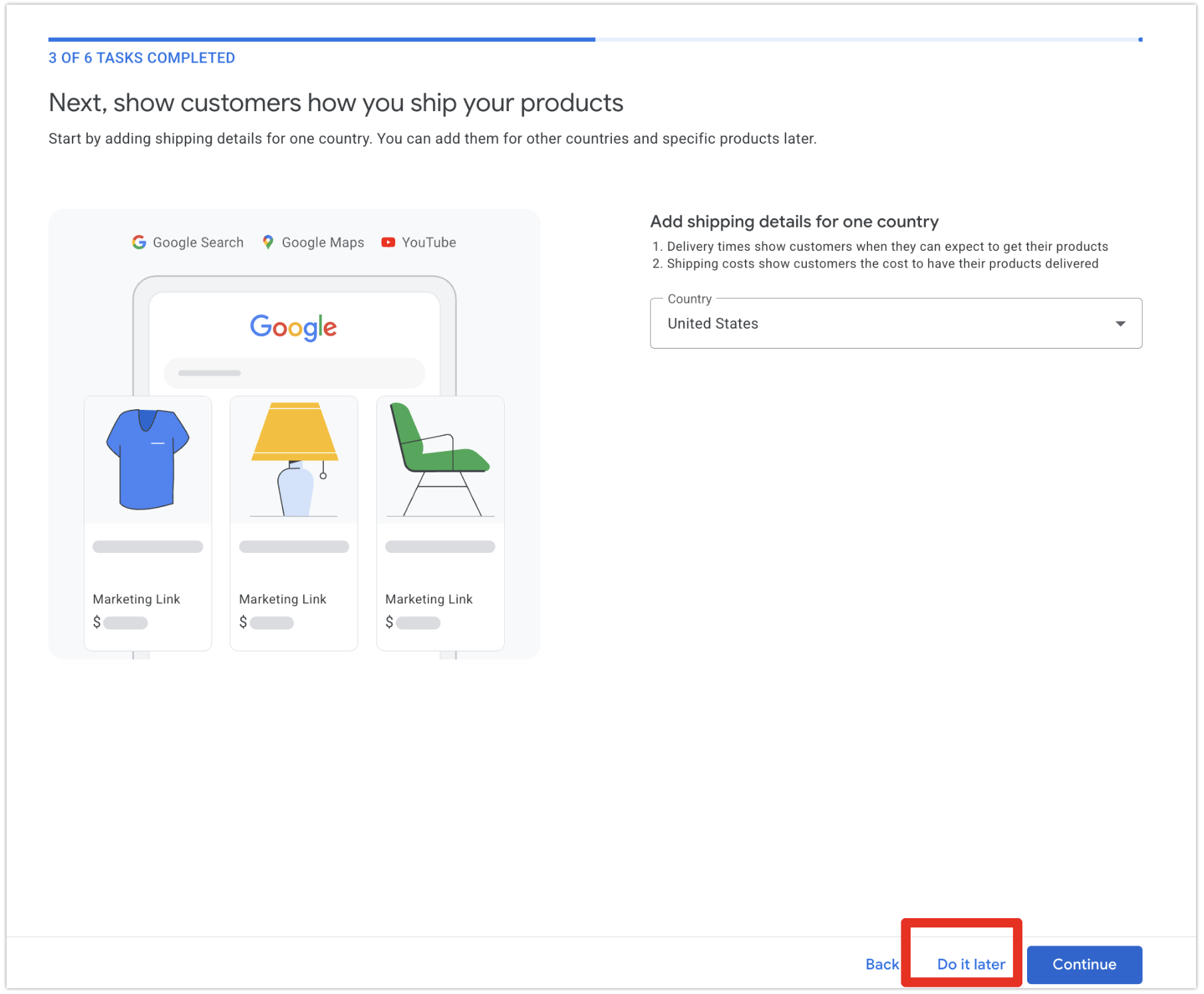
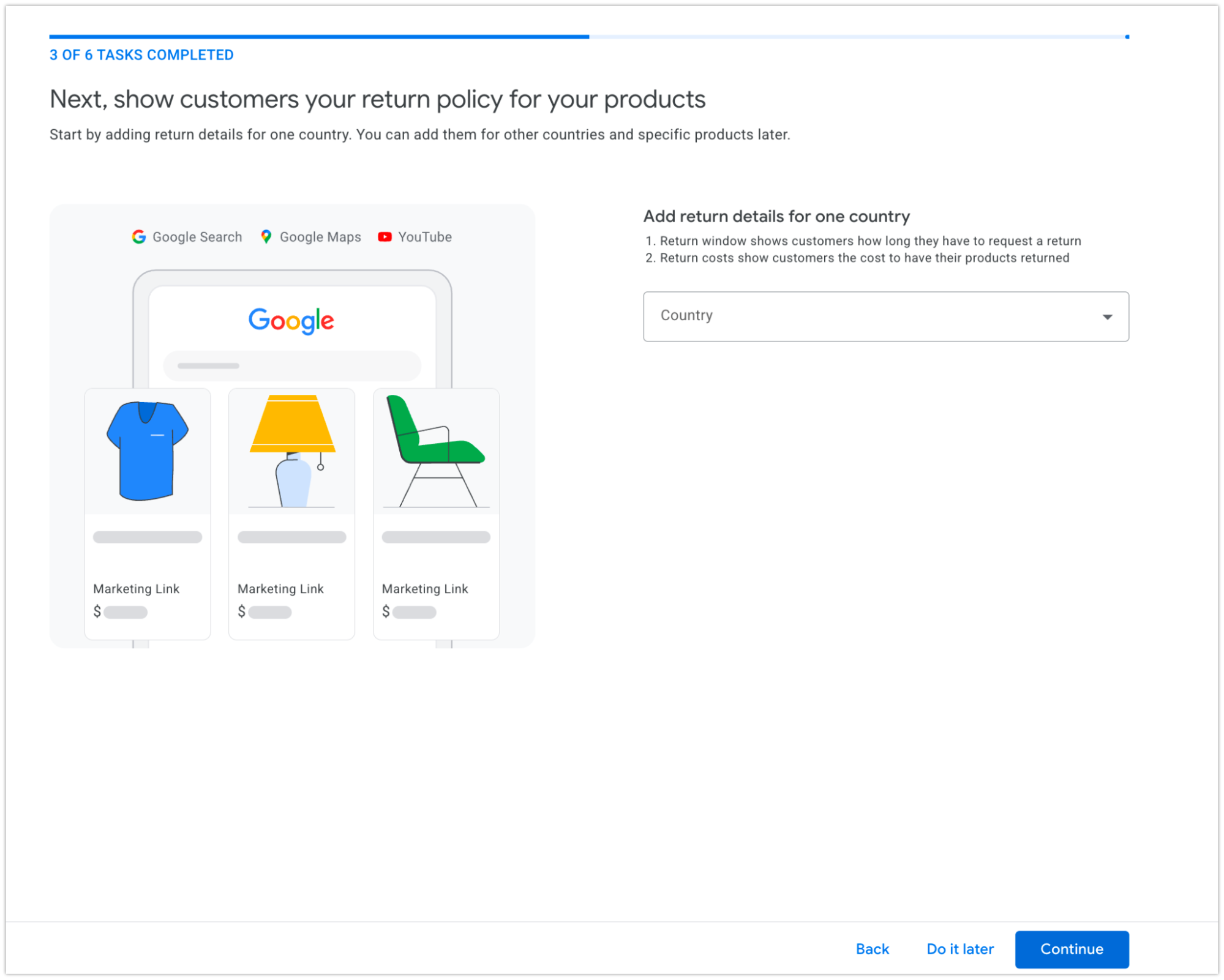
Date despre livrare și retur
Vă recomandăm să omiteți și această etapă. Verificați mai întâi dacă site-ul conține informații detaliate despre metodele de livrare, produsele expediate și condițiile de retur, iar abia apoi completați aceste date. Înainte de completare, vă recomandăm să consultați ghidul Google a blocat contul Merchant: ce trebuie să faceți și unde puteți depune o plângere. Nu vă grăbiți: informațiile completate în grabă, care nu corespund datelor de pe pagina privind livrarea și plata sau de pe pagina produsului, pot duce la blocarea contului.
Informații privind livrarea
Informații privind returnarea
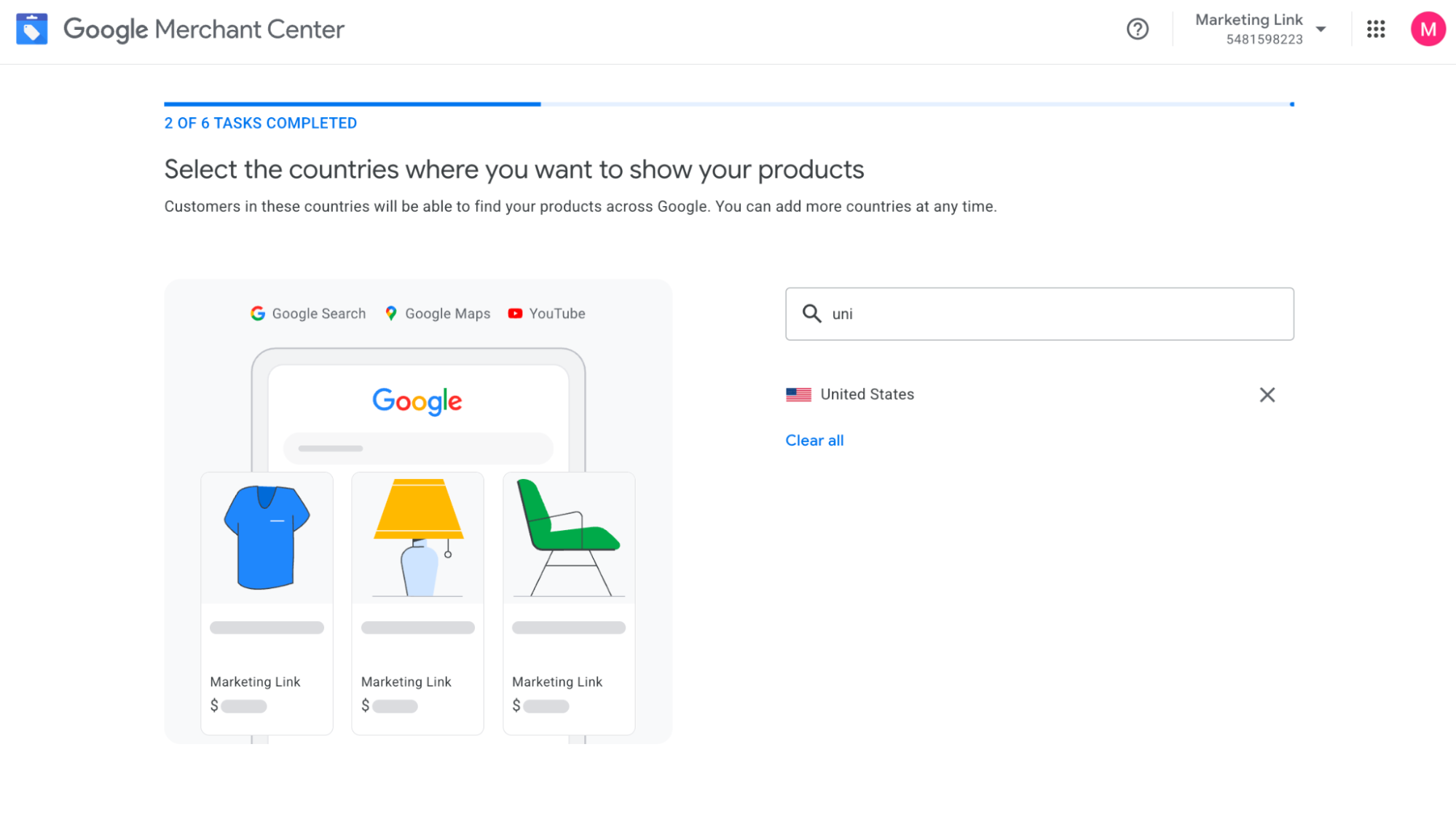
Selectați țările în care doriți să vindeți
Google vă permite să aveți brandul înregistrat într-o singură țară și să vindeți în mai multe. De exemplu, dacă sediul principal din Europa este în România, dar doriți să comercializați produse în România, Italia și Polonia, puteți selecta toate aceste țări.
Pentru a evita eventualele dificultăți în timpul creării și configurării inițiale, vă recomandăm să omiteți această etapă, dacă este posibil, sau să selectați doar țara din care începeți activitatea și să extindeți ulterior configurația. Fiecare țară are propriile cerințe, particularități privind livrarea și moderarea, precum și necesitatea unui feed în limba locală și în moneda națională.
De exemplu, un magazin disponibil doar în limba română și cu prețuri afișate în lei nu va trece procesul de moderare pentru Italia fără o versiune în limba italiană și prețuri în euro. În plus, există riscul blocării întregului cont Google Merchant Center și chiar al contului Google Ads.
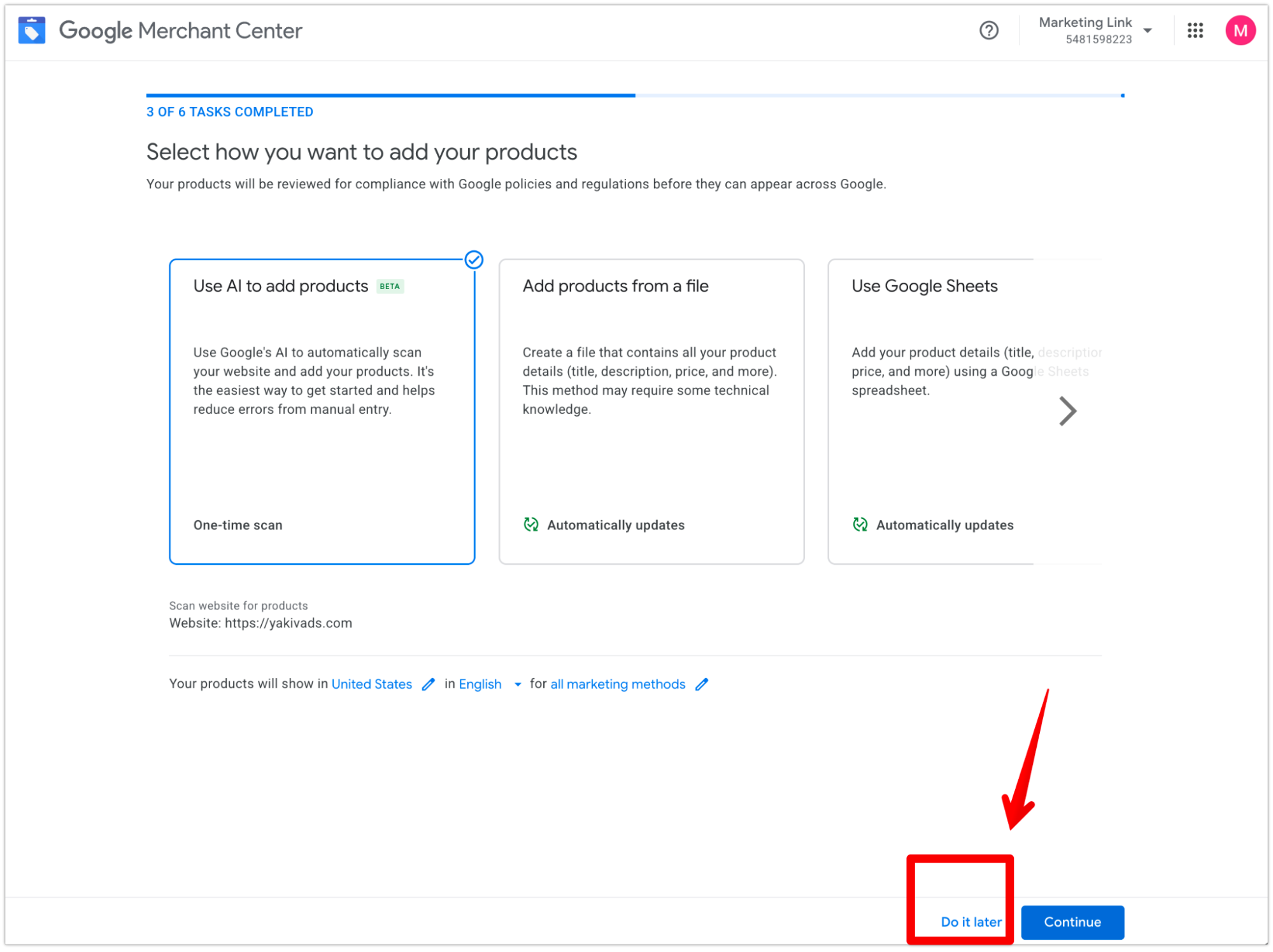
Selectarea datelor despre produs
În etapa de creare și configurare inițială, vă recomandăm insistent să omiteți adăugarea feed-urilor, deoarece:
orice eroare din feed poate duce la blocarea întregului cont Google Merchant Center, iar crearea inițială a feedului sau corectarea erorilor din produse poate necesita timp;
dacă este vorba despre un site nou, acesta încă nu este indexat. Inteligența artificială Google analizează informațiile disponibile în rezultatele organice ale căutării, astfel că datele obținute pot avea o calitate redusă. În schimb, atunci când datele sunt transmise prin API (integrarea standard în Cartum), Google consideră API-ul drept sursa principală de date.
Confirmarea numărului de telefon și a datelor companiei
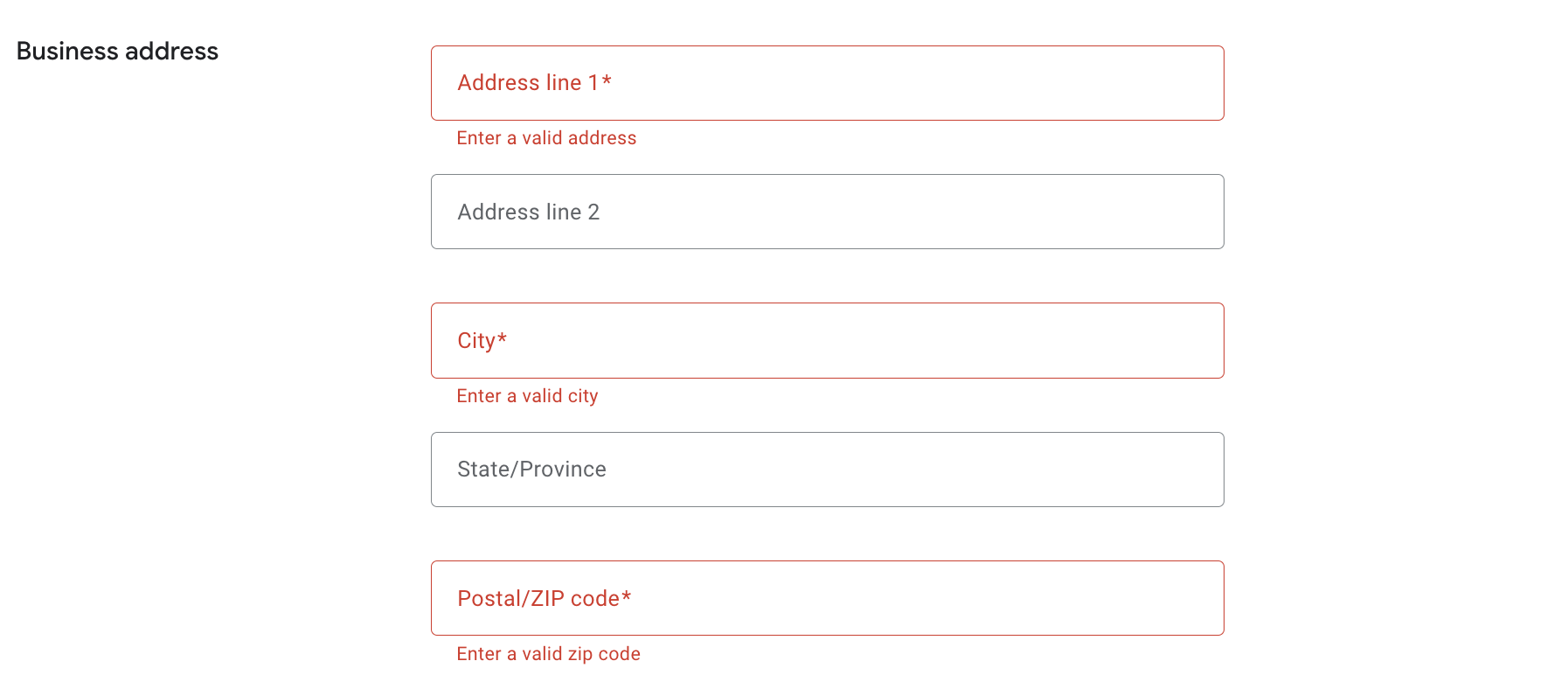
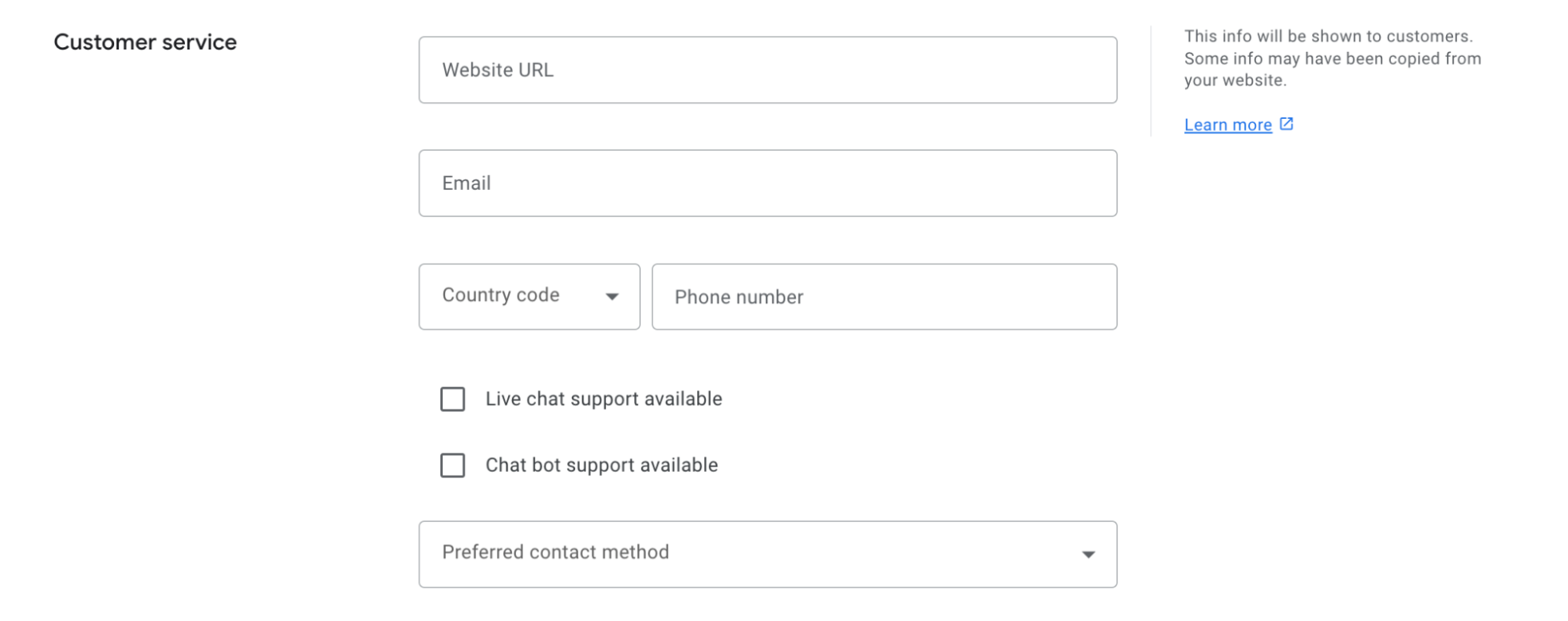
Introduceți informațiile de bază despre companie:
adresa companiei;
numărul de telefon — acesta trebuie confirmat prin SMS;
informațiile privind livrarea;
informațiile privind returul produselor.
Aceste informații sunt necesare pentru ca produsele să poată fi trimise spre verificare. Numărul de telefon și adresele trebuie să coincidă cu cele afișate pe site. Mai întâi trebuie completată adresa companiei.
Abia după aceea se vor putea adăuga alte informații.
Nu contează ce număr de telefon utilizați pentru confirmarea în Google Merchant Center — numărul principal afișat pe pagina principală a site-ului sau unul secundar, de exemplu, al departamentului de asistență din secțiunea „Retur și garanție”. Important este ca acest număr de telefon să fie afișat pe site-ul dumneavoastră. Dacă numărul de telefon indicat în magazinul online nu coincide cu cel introdus în GMC, Google poate bloca atât contul Google Merchant Center, cât și contul Google Ads. Informațiile suplimentare solicitate la completare pot varia în funcție de țara în care este înregistrată compania, însă numărul de telefon trebuie să fie același cu cel afișat pe site.
Verificați dacă nu există interdicții sau restricții privind comercializarea produselor din domeniul dumneavoastră de activitate. De asemenea, completați informațiile despre livrarea și returul produselor. Tipurile, metodele, costurile de livrare, valoarea minimă a comenzii pentru livrare gratuită și toate celelalte informații trebuie să coincidă în totalitate cu cele afișate în magazin, în secțiunea „Livrare și plată”, precum și în pagina fiecărui produs.
Dacă anumite informații despre livrare au fost actualizate pe site, dar nu și în Merchant Center, Google poate bloca contul invocând motivul „Inducere în eroare”. În plus, serviciul de asistență Google este posibil să nu comunice detaliile exacte ale blocării. De aceea, verificați întotdeauna dacă informațiile coincid.
Cu cât Google Merchant Center este configurat mai complet și mai corect, cu atât produsele dumneavoastră vor beneficia de o vizibilitate mai mare în rezultatele afișate de Google. Acest lucru poate contribui la creșterea CTR-ului și la reducerea costului pe clic.
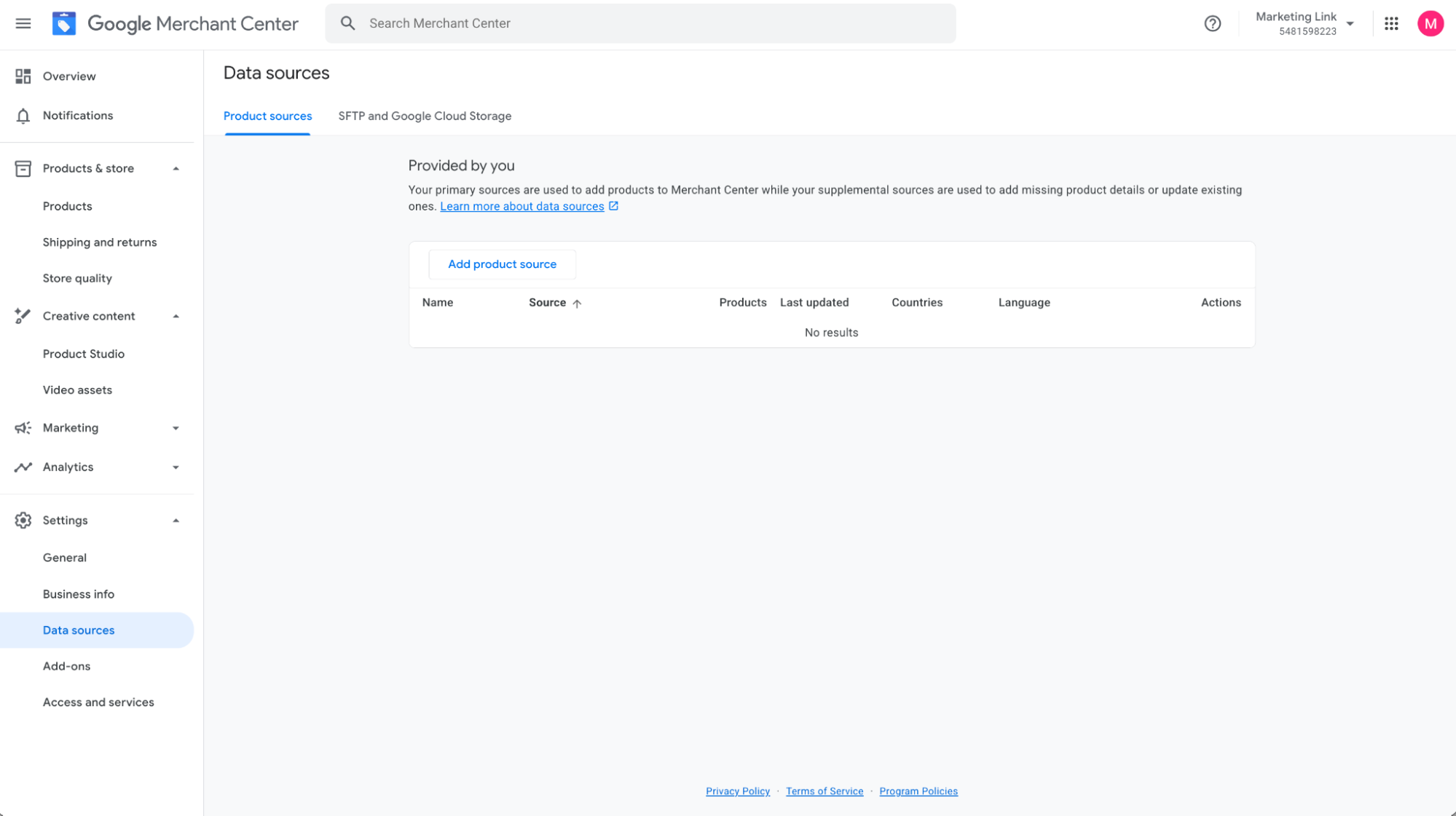
Configurarea surselor de date
Sursa de date sau feedul este un fișier care conține informațiile despre produsele din magazinul dvs. online. Aceste date sunt transmise de pe site către Google Merchant Center.
Modalitățile de transmitere a datelor:
prin integrarea tehnică a feedurilor;
prin API;
prin Google Sheets sau alte fișiere statice;
prin introducere manuală;
prin scanarea automată a rezultatelor Google — noua opțiune denumită „Utilizați AI pentru a adăuga produse”.
În prezent, dacă un produs este adăugat atât prin AI, cât și prin API, Google va acorda prioritate datelor transmise prin API, iar versiunea preluată prin AI nu va fi utilizată. Totuși, dacă dezactivați intenționat un produs în panoul de administrare pentru a nu fi inclus în campaniile publicitare, iar în paralel este activă sursa AI, acel produs poate fi în continuare preluat și afișat în reclame. De aceea, vă recomandăm să utilizați opțiunea AI doar pe platformele care nu oferă posibilitatea transmiterii datelor prin API.
Crearea unei surse de date în Cartum pentru Google Merchant Center
Pentru a crea un feed, urmați instrucțiunile din ghidul nostru. Nu uitați de câteva aspecte importante privind configurarea.
Activați opțiunea „Încărcați pe Marketplace-uri” în pagina fiecărui produs.
Configurați corect categoriile în setările feed-ului, în special dacă modificați structura site-ului, de exemplu prin crearea unei categorii noi.
Dacă modificați condițiile de livrare, actualizați informațiile atât pe site, cât și în Google Merchant Center.
De asemenea, este recomandat să pregătiți instrucțiuni interne privind gestionarea feed-urilor de produse pentru angajații magazinului online. De multe ori, în etapa lansării site-ului, configurarea Google Shopping este realizată de proprietarul magazinului sau de specialistul în marketing, iar încărcarea produselor este ulterior delegată managerilor de conținut, care este posibil să nu cunoască toate particularitățile procesului.
Aceste instrucțiuni sunt utile și atunci când promovarea magazinului este realizată de echipe diferite. De exemplu, specialiștii SEO pot crea o subcategorie sau o categorie nouă și pot muta produsele în aceasta, fără ca specialiștii responsabili de campaniile Google Ads să fie informați despre modificări. În consecință, campaniile configurate pentru anumite grupuri de produse își pot pierde eficiența, iar noile subcategorii nu vor fi incluse automat în reclame. Până când problema este identificată și corectată, campaniile vor avea nevoie de timp pentru a se reoptimiza, iar magazinul poate pierde o parte dintre potențialii clienți proveniți din Google Shopping.
Conectarea sursei de date
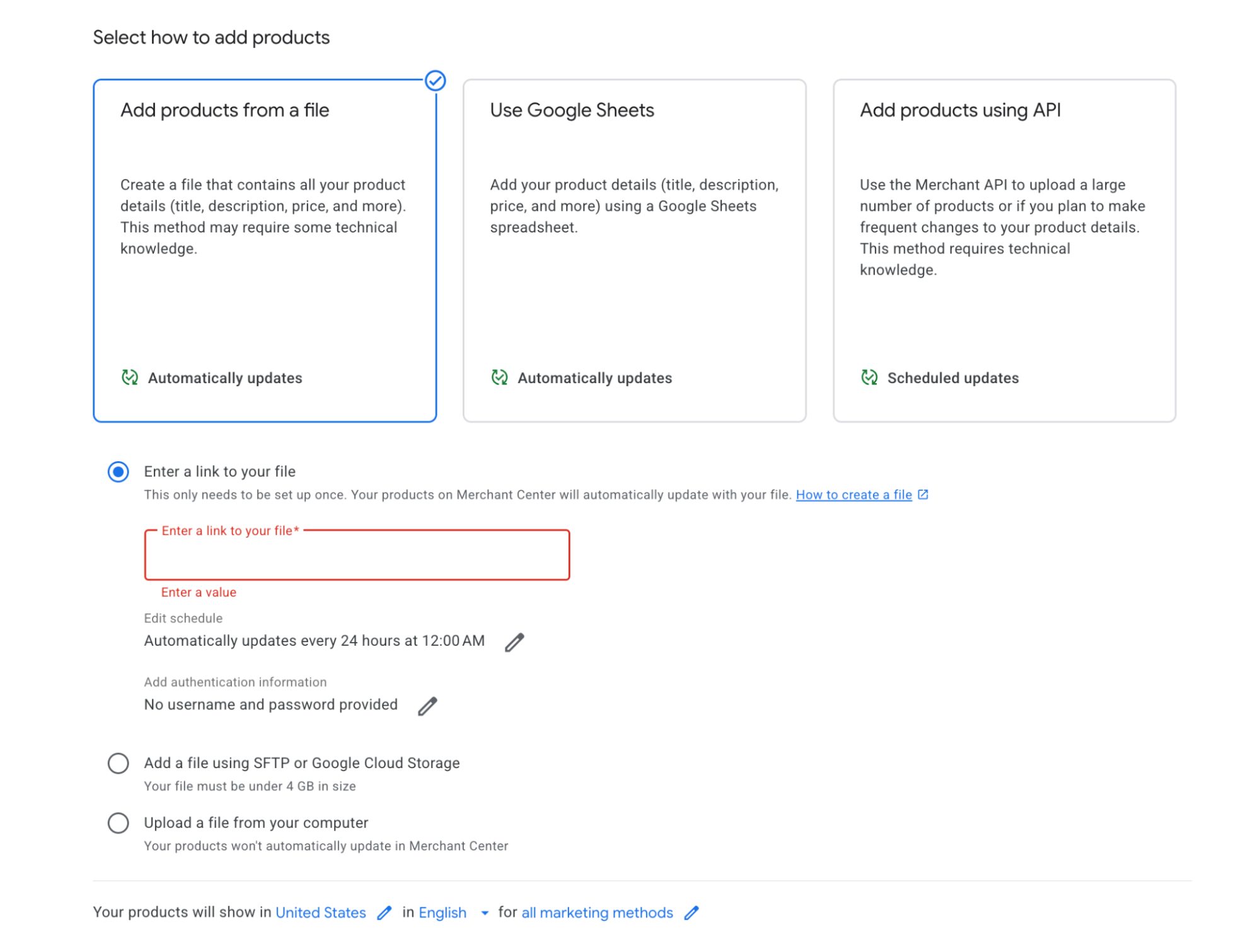
Pentru a conecta feedul în Google Merchant Center, accesați secțiunea „Produse” și faceți clic pe „Adăugați”.
Selectați opțiunea „Adăugați produse din fișier”.
Adăugați linkul către feed.
Adăugarea surselor de date suplimentare
Dacă doriți să adăugați feed-uri pentru alte limbi sau alte țări, repetați aceeași procedură. Selectați din nou opțiunea „Adăugați produse dintr-un fișier”, apoi introduceți linkul către celălalt feed.
Recomandări pentru configurarea surselor de date
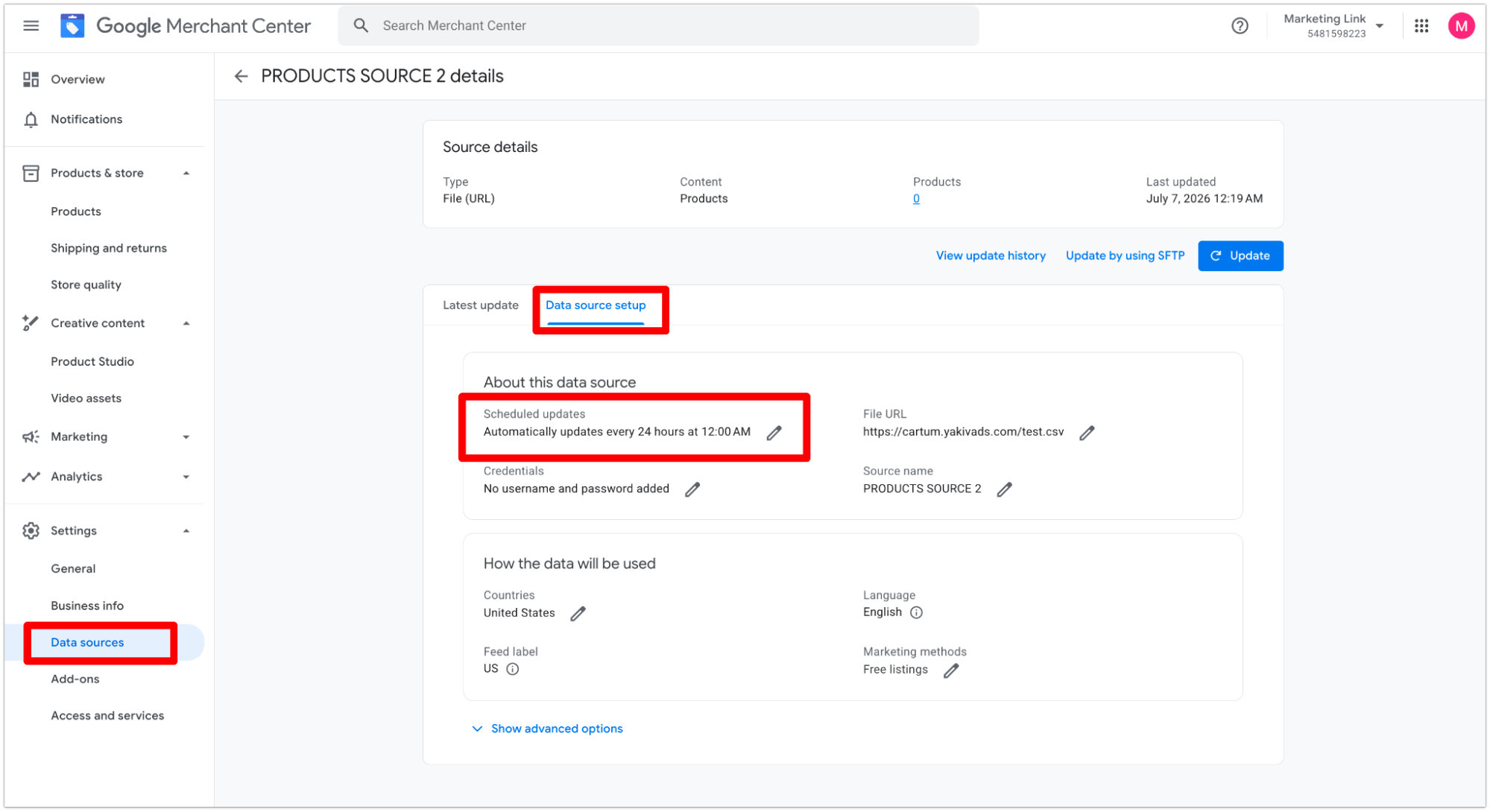
Pentru magazinele nou lansate și la prima verificare de către Google, vă recomandăm să setați prețuri fixe pentru produse, fără actualizare în funcție de cursul valutar, și să configurați actualizarea feedului o dată pe lună.
Programarea actualizării sursei de date
Google compară datele din feed cu informațiile indexate de sistem și afișate în rezultatele căutării. Dacă acestea diferă, contul poate fi blocat din motivul „Inducere în eroare”.
Pentru magazinele online mai noi de două luni, este recomandat să setați prețurile cu o anumită marjă, să indexați paginile produselor în Search Console și să așteptați până când acestea trec verificarea și apar în indexul Google. Abia după aceea puteți configura actualizarea zilnică a prețurilor produselor.
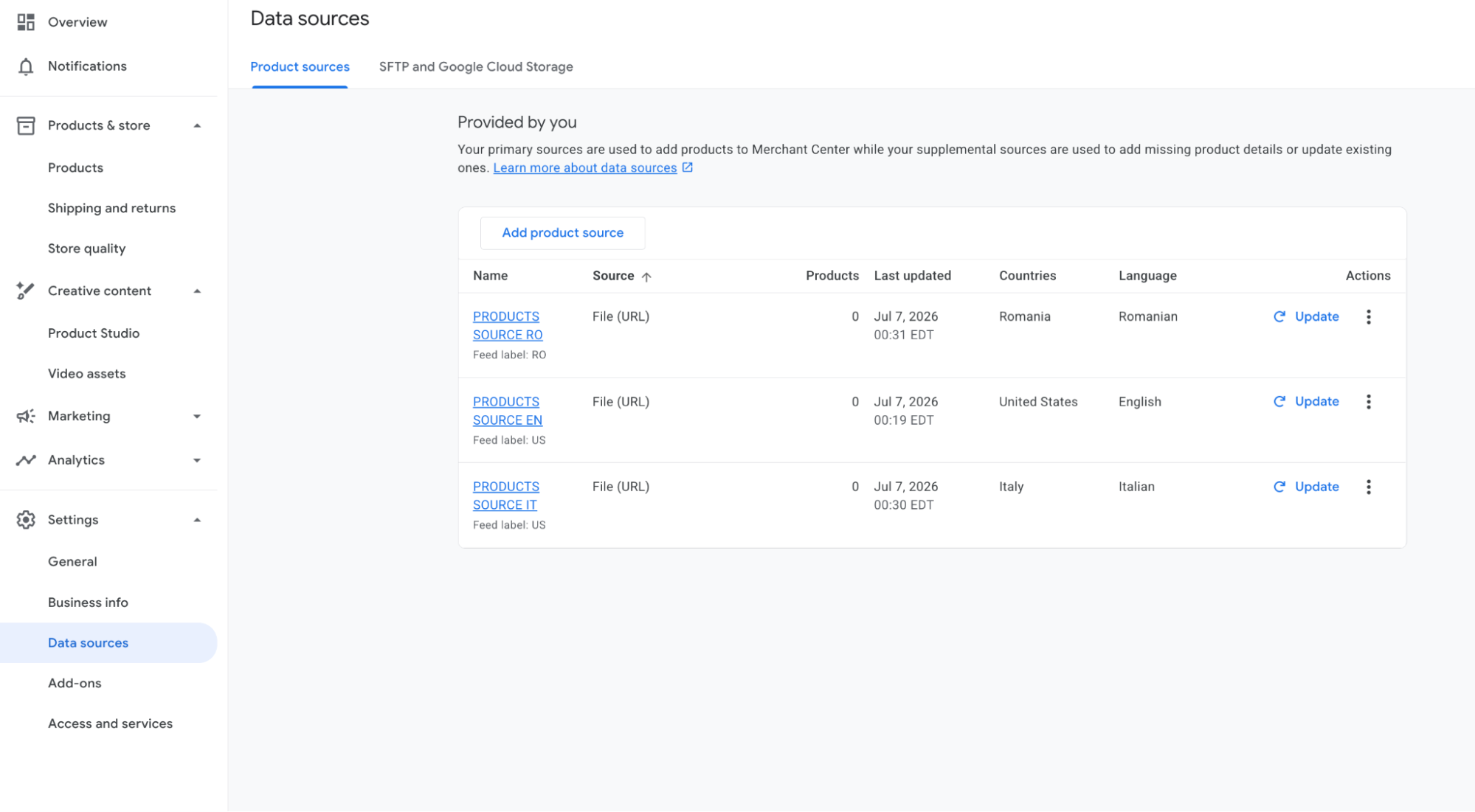
Dacă utilizați feed-uri în mai multe limbi, redenumiți-le după încărcare, astfel încât în loc de Product Source și Product Source 2 să fie afișate limbile concrete ale surselor de date.
Vă recomandăm să creați câte un feed separat pentru fiecare țară, chiar dacă limba este aceeași, deoarece procesul de verificare și cerințele pot fi diferite. Deschideți setările surselor de date. Veți vedea lista tuturor feed-urilor adăugate, împreună cu țara și limba de targetare. Selectați feedul necesar și modificați denumirea sursei și numele fișierului.
Eticheta nu poate fi modificată. Pentru a o corecta, trebuie să adăugați din nou feedul. În exemplul de mai jos, eticheta US a fost atribuită din greșeală unui feed destinat Italiei. Acest lucru poate complica optimizarea ulterioară, de aceea este mai corect să ștergeți feedul vechi și să îl adăugați din nou cu setările corecte.
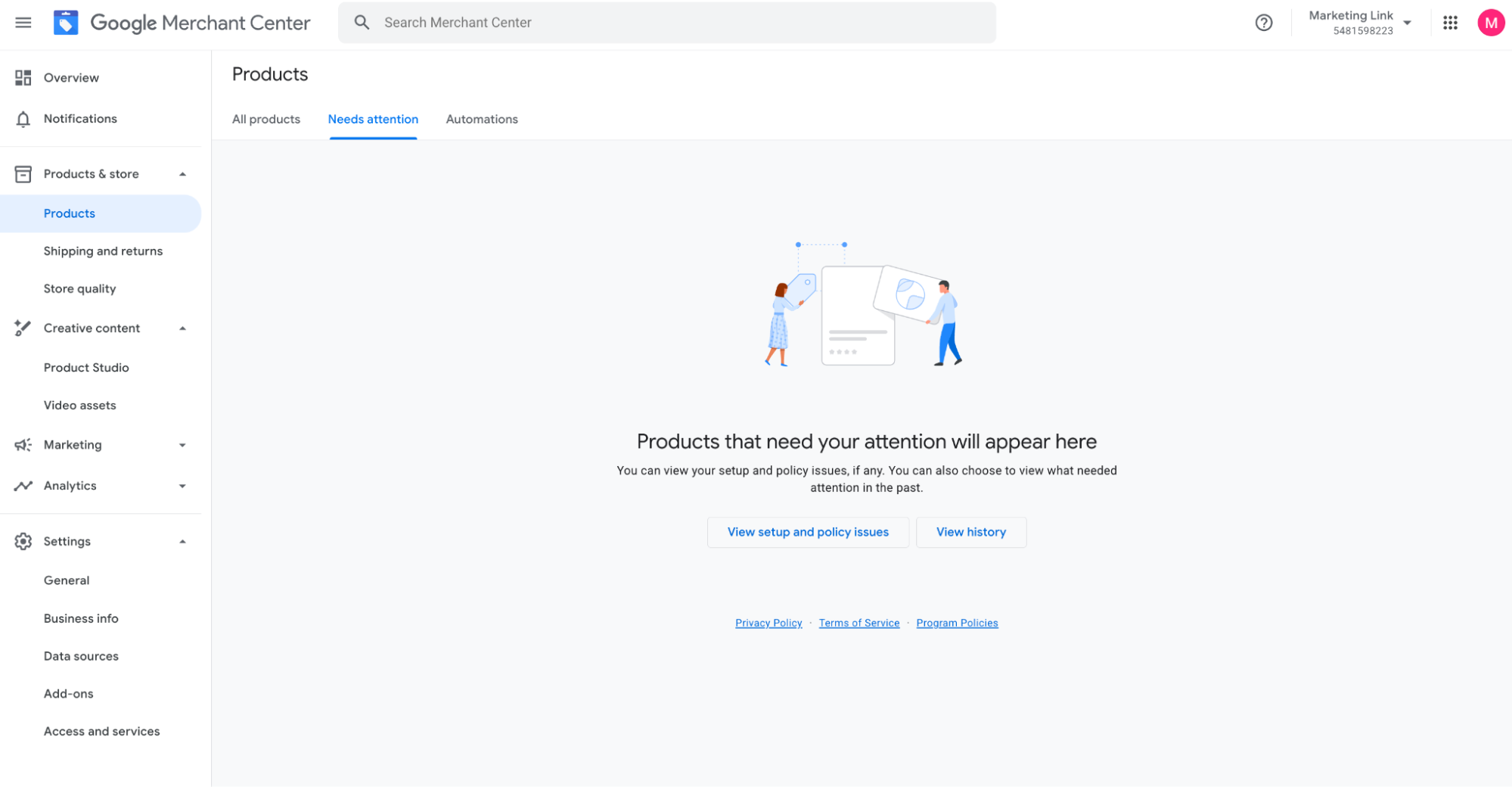
Nu încercați să conectați cât mai repede conturile Google Merchant Center și Google Ads și, cu atât mai puțin, să lansați imediat campanii publicitare. Așteptați mai întâi finalizarea procesului de verificare a produselor. Dacă vă grăbiți, există riscul ca acestea să nu treacă moderarea. Magazinele online nou lansate trebuie să fie deosebit de atente, deoarece există un risc mai mare de blocare a contului Google Merchant Center. Dacă aveți răbdare și respectați pașii de configurare, este mai probabil ca Google să respingă doar anumite produse, fără a bloca întregul cont. Pentru a vedea produsele care nu au trecut moderarea, accesați secțiunea „Produse” → „Necesită acțiune”.
Produsele active sunt afișate pe pagina principală. Rețineți că, în funcție de țara selectată sau de tipul sursei de date utilizate, starea produselor poate fi diferită. De exemplu, un produs poate fi activ pentru Google Shopping și Performance Max, dar poate avea restricții pentru Local Inventory.
Când proporția produselor active depășește 80%, configurați actualizarea zilnică a feed-urilor cu o oră mai târziu decât ora la care modificați de obicei prețurile. Dacă ați modificat prețurile în timpul zilei, nu uitați să accesați setările feed-ului din panoul de administrare al magazinului online și să apăsați „Regenerați feedul”. Apoi, în setările surselor de date din Merchant Center, selectați „Încărcați date noi”.
Integrarea Google Merchant Center cu Google Ads
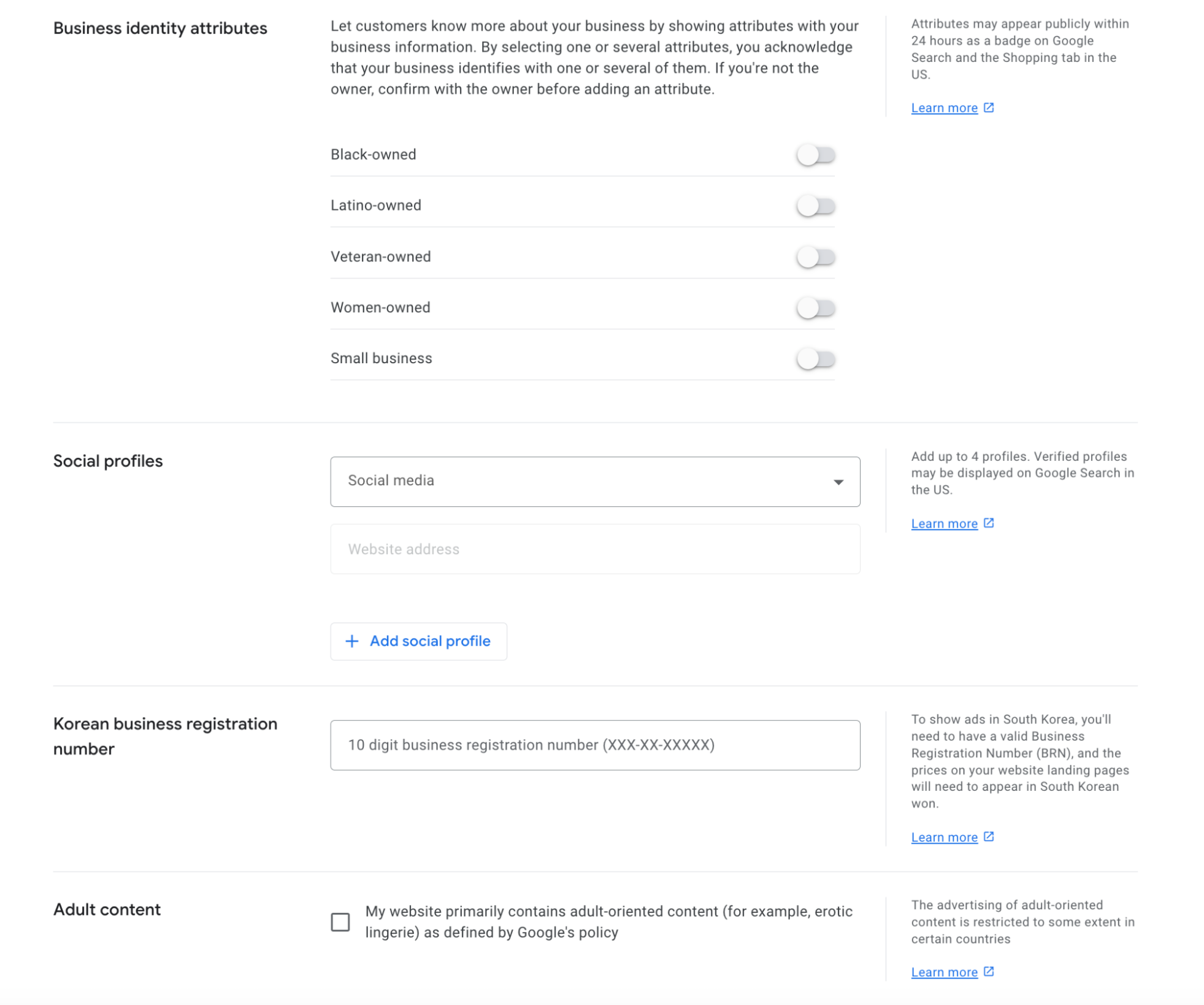
După ce sunteți pregătit să integrați Google Merchant Center cu Google Ads, este momentul să completați secțiunile pe care le-ați omis anterior: adăugați informațiile despre livrare și retur, precum și celelalte setări disponibile în meniu, dar care nu sunt descrise în acest articol, cum ar fi brandingul și altele similare.
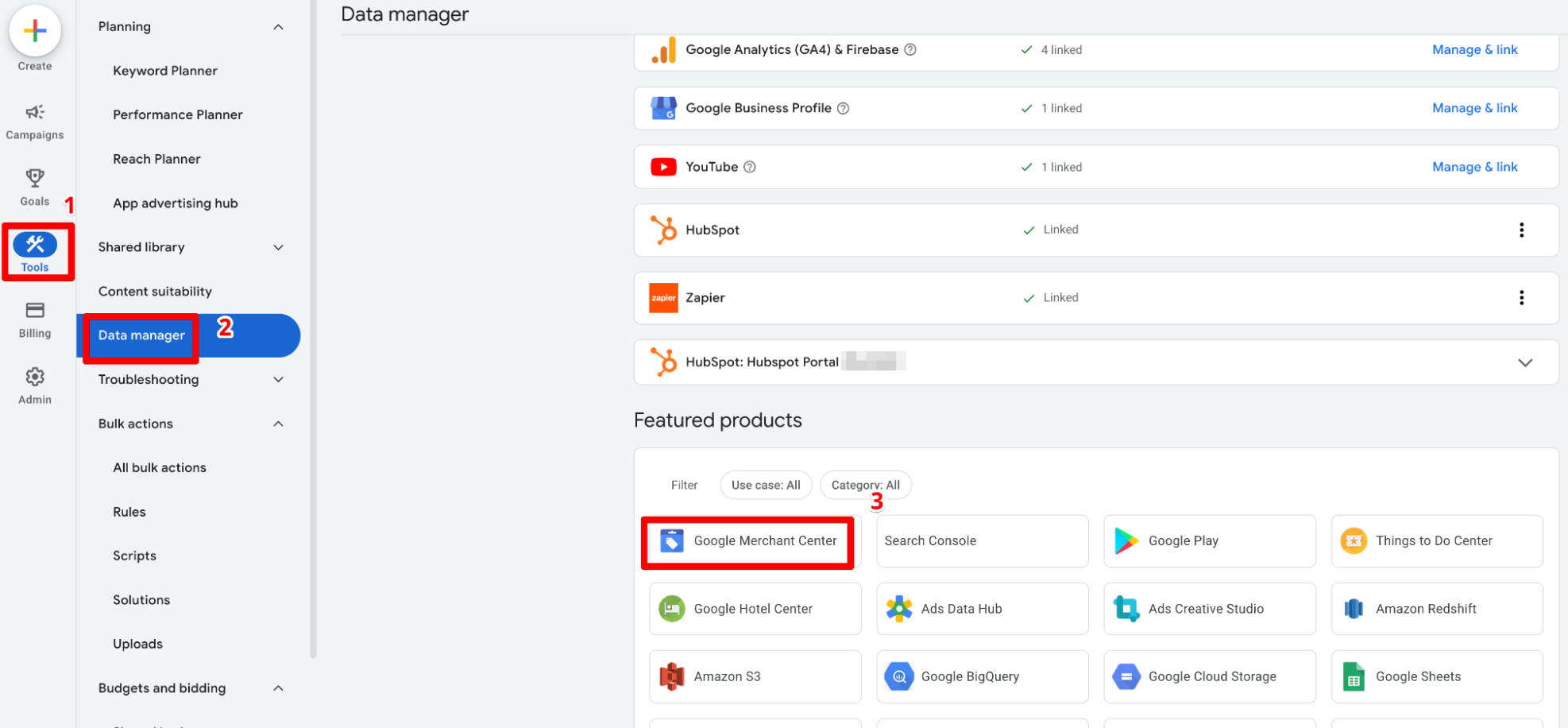
Vă recomandăm să conectați aceste servicii atunci când cel puțin 80% dintre produse au statut activ în Merchant Center. Pentru a conecta conturile Google Merchant Center și Google Ads, accesați Google Ads. Deschideți secțiunea „Instrumente” → „Surse de date” → Google Merchant Center.
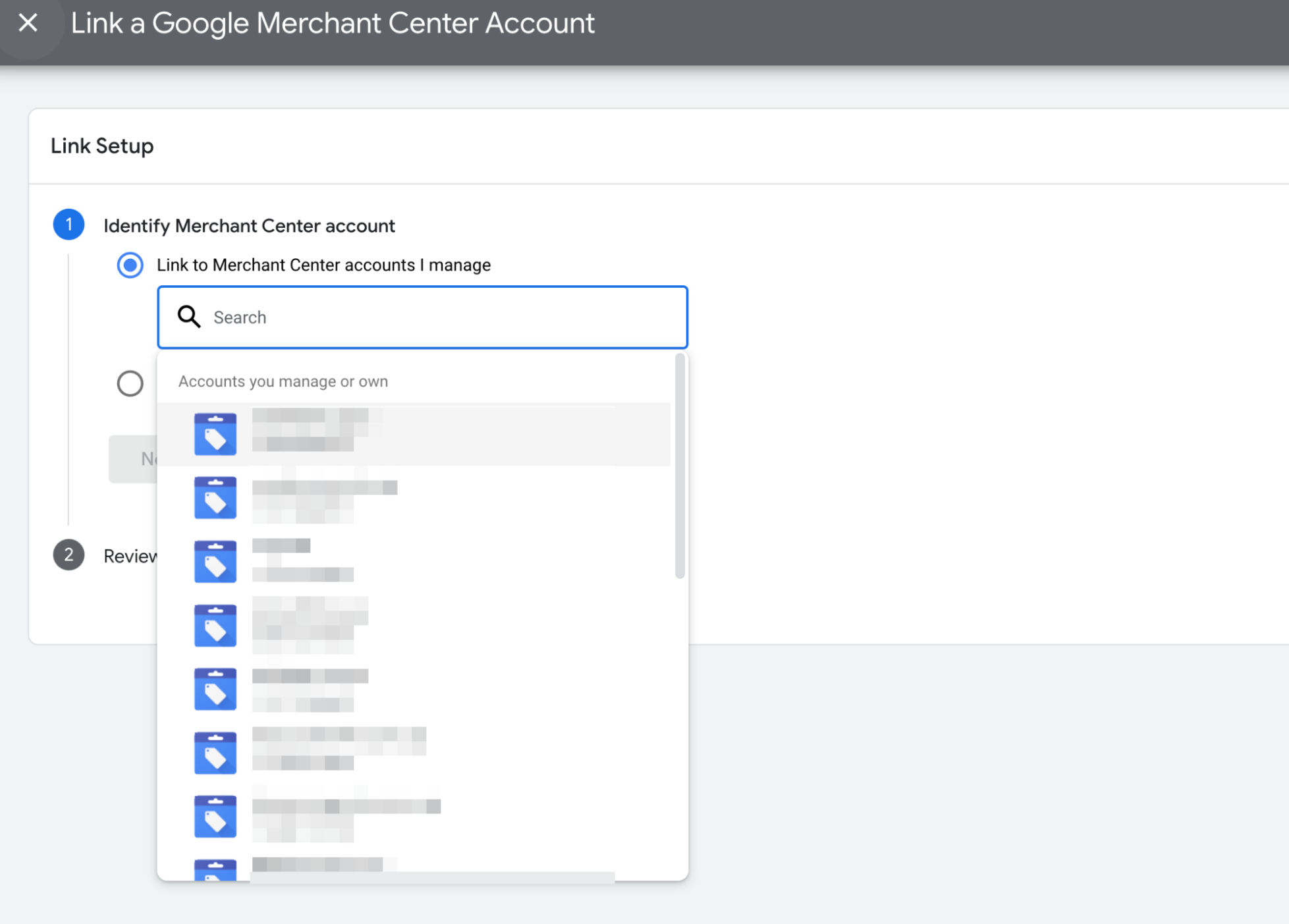
Selectați contul corespunzător și confirmați acțiunile.
Puteți trimite solicitarea și din Google Merchant Center, dacă este activată autentificarea în doi pași. Totuși, aceasta va trebui confirmată ulterior în Google Ads, de aceea este mai convenabil să efectuați această acțiune direct din Google Ads.
Cum să îmbunătățiți campaniile publicitare: funcții utile
Google Merchant Center include setări care vă ajută să gestionați mai eficient feed-urile de produse. Să le analizăm mai detaliat.
Îmbunătățiri automate
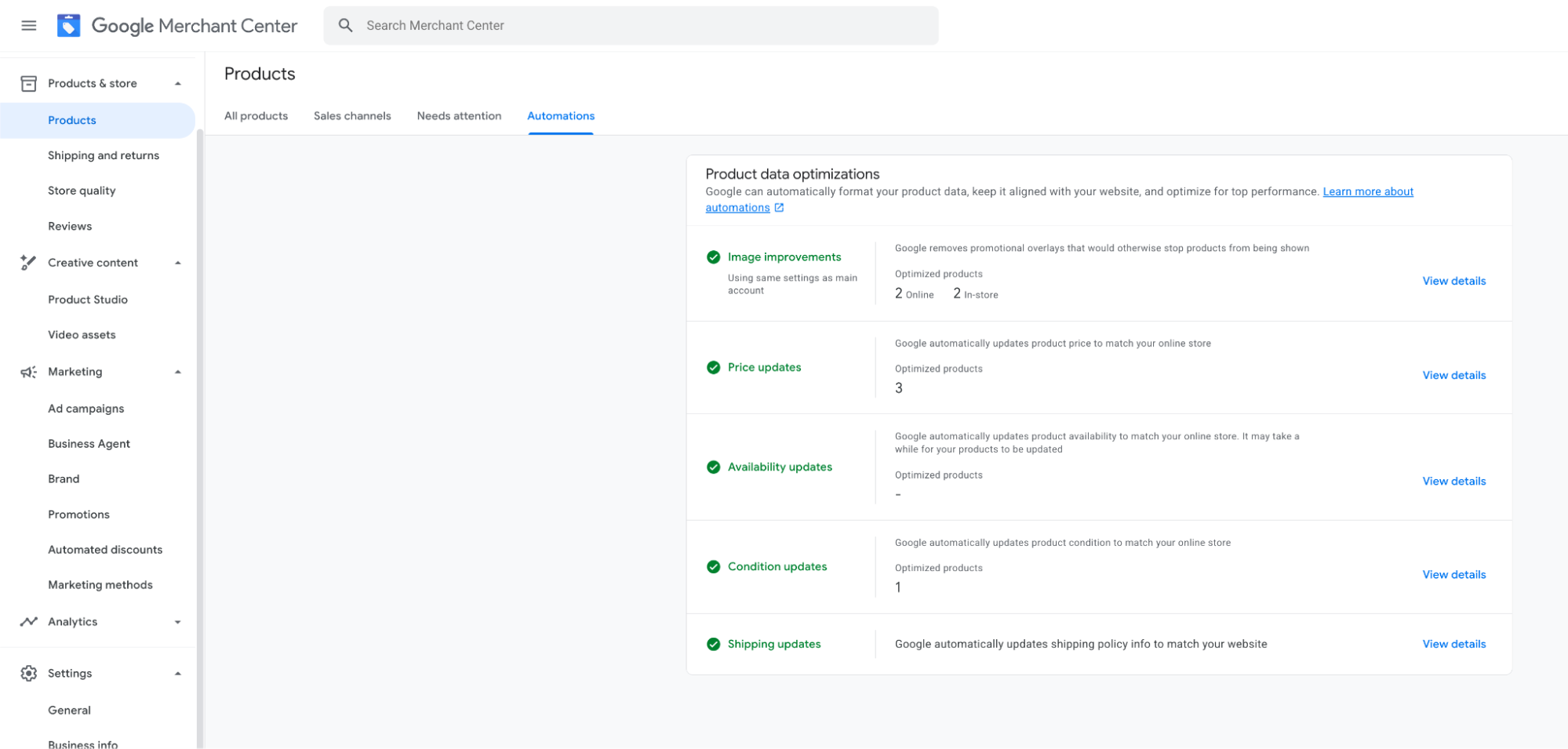
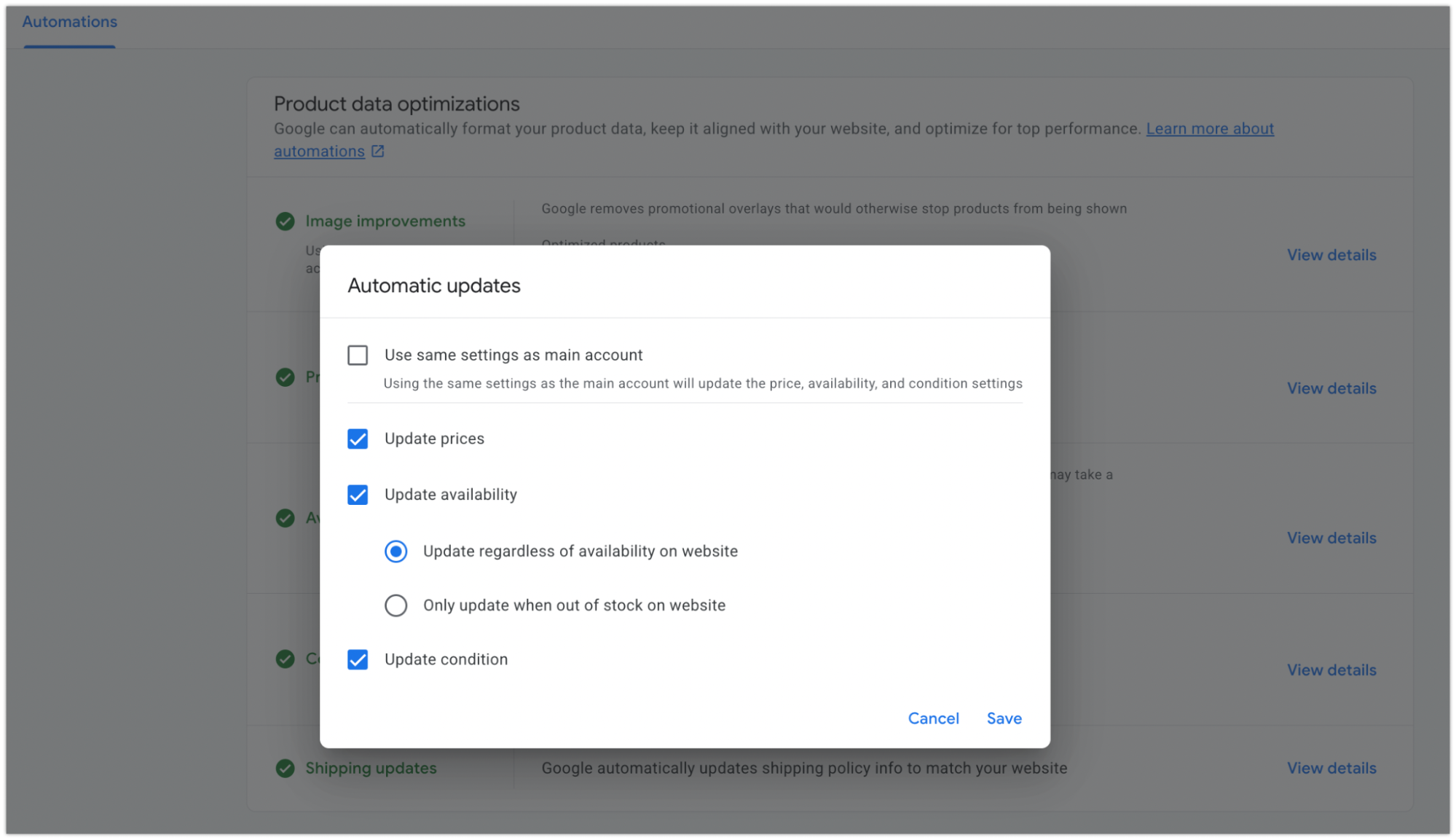
În secțiunea „Produse”, deschideți fila „Îmbunătățiri automate” și activați actualizarea automată, de pe site, a datelor despre produsele din feed-uri: prețul, disponibilitatea și starea acestora. Această funcție vă poate ajuta să evitați respingerea produselor din anumite motive. Funcția de îmbunătățire automată a calității imaginilor nu este potrivită pentru toate nișele, de aceea este recomandat să o testați înainte de a o utiliza în mod constant.
Actualizarea automată a informațiilor despre disponibilitatea produselor este utilă pentru toate magazinele online. Roboții Google vor accesa mai frecvent site-ul pentru a verifica informațiile despre produse, iar prețurile vor fi actualizate fără întârziere. Acest lucru este deosebit de important pentru magazinele online în care prețurile se modifică frecvent.
Dacă această funcție este dezactivată, este posibil ca roboții Google să indexeze prețurile de pe site, iar acestea să fie modificate deja în ziua următoare. În acest caz, prețurile afișate în magazinul online și în rezultatele Google vor fi diferite. Deoarece roboții nu vizitează site-ul foarte des, există riscul suspendării contului din cauza motivului „Informații incorecte”, provocat de neconcordanța dintre prețurile afișate.
Parametri suplimentari feed-ului
Google testează în mod regulat noi parametri pentru feed-uri. De exemplu, în categoria produselor vestimentare pot fi utilizați parametri precum mărimea și culoarea. În funcție de domeniul de activitate al magazinului online, pot exista și alți parametri specifici.
Cu ajutorul instrumentului Configurează regulile pentru atribute, puteți adăuga parametri noi și defini reguli de procesare a datelor. De exemplu, dacă descrierea unui produs depășește limita admisă, în panoul de administrare Cartum există un câmp separat pentru descrierile destinate marketplace-urilor. Acolo puteți introduce o versiune mai scurtă a descrierii sau puteți crea o regulă care să genereze automat descrierea pe baza denumirii produsului, a descrierii complete, a categoriei și a mai multor caracteristici.
Excluderea produselor din feed
Dacă doriți să eliminați din feed un anumit produs sau o categorie de produse, simpla debifare a acestora pe site nu mai este suficientă, deoarece Google va adăuga automat produsele lipsă după scanarea site-ului. Vă recomandăm să excludeți categoriile care nu mai sunt relevante prin una dintre următoarele metode:
dezactivați scanarea automată a site-ului;
creați liste de excludere utilizând parametrii suplimentari ai feed-urilor.
Concluzii
Google Merchant Center (cunoscut anterior sub denumirile Google Merchant Center Next și New Google Merchant Center) este versiunea actualizată a clasicului Google Merchant Center, disponibilă din 2024, și reprezintă serviciul care face legătura dintre contul Google Ads și feed-urile de produse ale magazinelor online.
Noua versiune Google Merchant Center aduce o terminologie actualizată, o interfață ușor modificată, îmbunătățiri ale unor funcții existente și instrumente suplimentare care nu erau disponibile în versiunea anterioară.
Serviciul vă ajută să gestionați produsele din feed-uri pentru a le promova mai eficient în Google Shopping. Sunt disponibile funcții precum optimizarea produselor, scanarea automată a site-ului pentru actualizarea la timp a informațiilor afișate, adăugarea de parametri suplimentari și multe altele. În același timp, este important să respectați o serie de cerințe pentru a evita suspendarea unor produse sau chiar a întregului cont din Merchant Center sau Google Ads.
Una dintre cele mai importante reguli este ca informațiile de pe site, în toate secțiunile, să corespundă în totalitate cu cele din Google Merchant Center. Datele despre produse, prețurile, disponibilitatea, condițiile de livrare și celelalte informații trebuie să fie identice.
Dacă aveți un magazin online nou, nu vă grăbiți să integrați Google Merchant Center cu Google Ads. Conectați cele două servicii doar după ce site-ul a fost indexat și a trecut procesul de verificare. De asemenea, este recomandat ca cel puțin 80% dintre produsele din Merchant Center să fie aprobate înainte de integrare.