Содержание статьи
Google Merchant Center — инструмент для управления товарами, их рекламой и продвижением в поисковой системе Google и на сайтах её партнёров. В нашей статье рассказываем, что изменилось в сервисе, а также как его настроить.
Сервис Google Merchant Center был запущен в 2010 году для настройки рекламы Product Listing Ads — объявлений, в которых сразу показывается основная информация о товаре в реальном времени. В 2023 году Google презентовал Merchant Center Next. Это обновленная версия классической платформы GMC с упрощенным интерфейсом, улучшенными функциями и дизайном. В 2024 году Google принудительно всех перевел на Google Merchant Center Next, с начала 2025 поддерживал название Next, а в конце 2025 называл New Google Merchant Center. С 2026 года упоминания ни Next, ни New не фигурируют, и единственная существующая версия — снова Google Merchant Center.
Руководитель агентства Marketing Link Николай Лукашук рассказал о преимуществах и особенностях нового Google Merchant Center и описал этапы его настройки.
Принцип работы сервиса и отличия Next от Merchant Center
GMC — это сервис-посредник между рекламным кабинетом Google Ads и товарными фидами сайтов. Данные с сайта интернет-магазина, — название товара, цена, ссылки на изображения и т.д., с помощью сформированных фидов интегрируются в Merchant Center, а из него — в учетную запись Google Ads. Google Merchant Center Next обязателен для запуска рекламных кампаний Google Shopping, Performance Max и динамического ремаркетинга.
В период с августа 2023 по август 2024 года стандартный Google Merchant Center и обновленный Next работали параллельно. С сентября 2024 года поддерживается только обновленная версия Merchant Center. Классический интерфейс GMC отключен, а все зарегистрированные учетные записи были автоматически перенаправлены в Next с сохранением настроек. Так как интернет-магазинам доступен единый тип интерфейса, Google не отделяет классическую и обновленную версию сервиса, указывая в справке — Google Merchant Center без добавления Next. Коротко рассмотрим, что изменилось в Merchant Center:
-
терминология — например, «фиды» стали «источниками данных»;
-
размещение настроек и инструментов — так, в GMC «Правила фидов» теперь находятся в разделе «Источники данных» → «Источники данных о товарах» → «Источник данных о товаре» → «Ваши правила атрибутов» с дополнением «Расширенное управление источниками данных»;
-
улучшилась работа с несколькими странами — появился отдельный пункт в меню и запускать рекламу на вторую страну стало удобнее;
-
сканирование сайта теперь происходит по умолчанию — Google сканирует сайт автоматически, даже без товарного фида, и добавляет дополнительные параметры;
-
появился набор инструментов на основе ИИ Product Studio;
-
добавились AI Performance Insights и Universal Commerce Protocol features в 2026;
-
улучшились интеграции.
Детальнее об изменениях в Google Merchant Center можно узнать в announcements change log.
Регистрация в Merchant Center
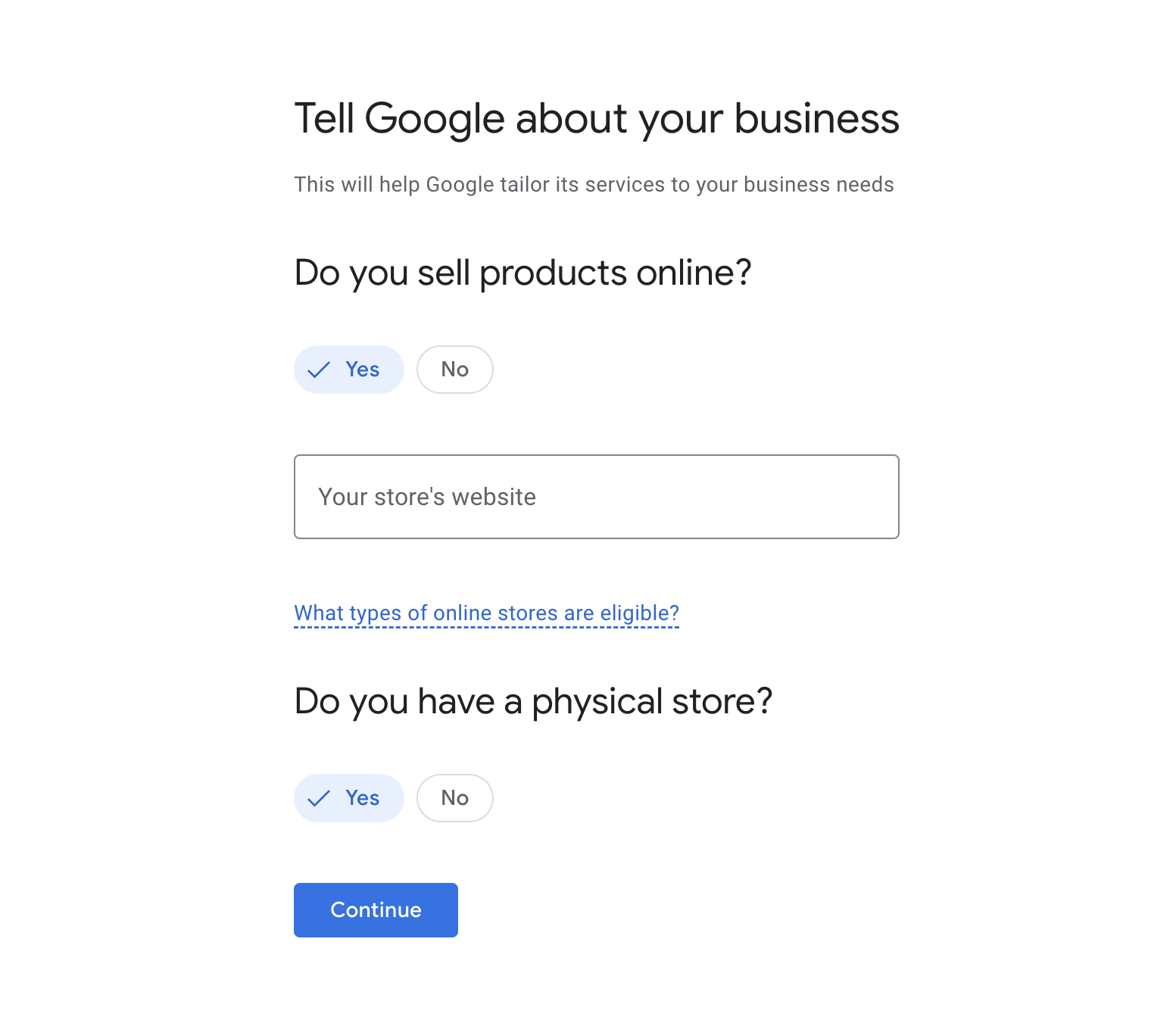
Чтобы создать учетную запись в Google Merchant Center — перейдите на главную страницу сервиса. Заполните адрес магазина и данные по офлайн-точкам.
Укажите имя компании и страну регистрации.
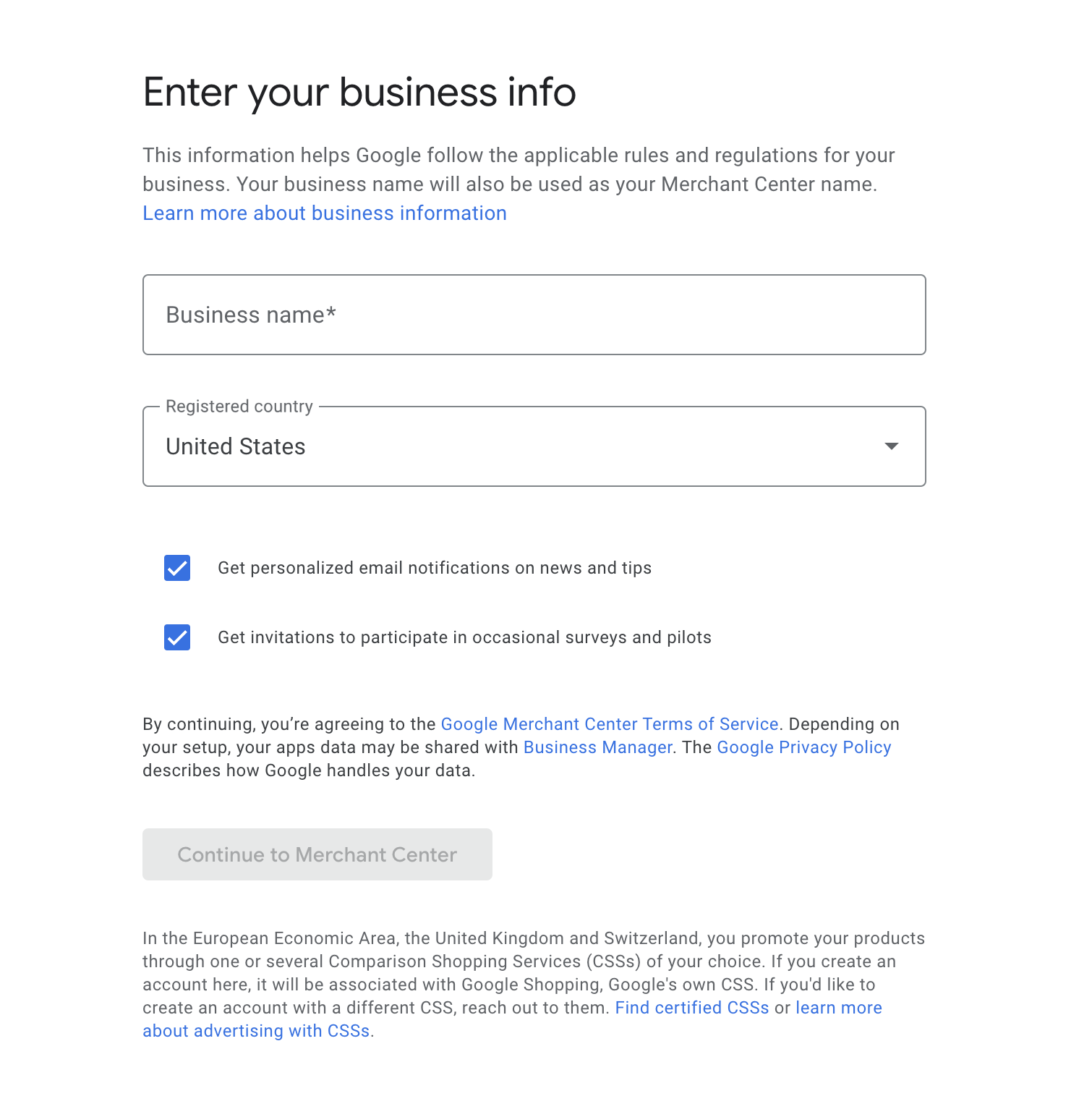
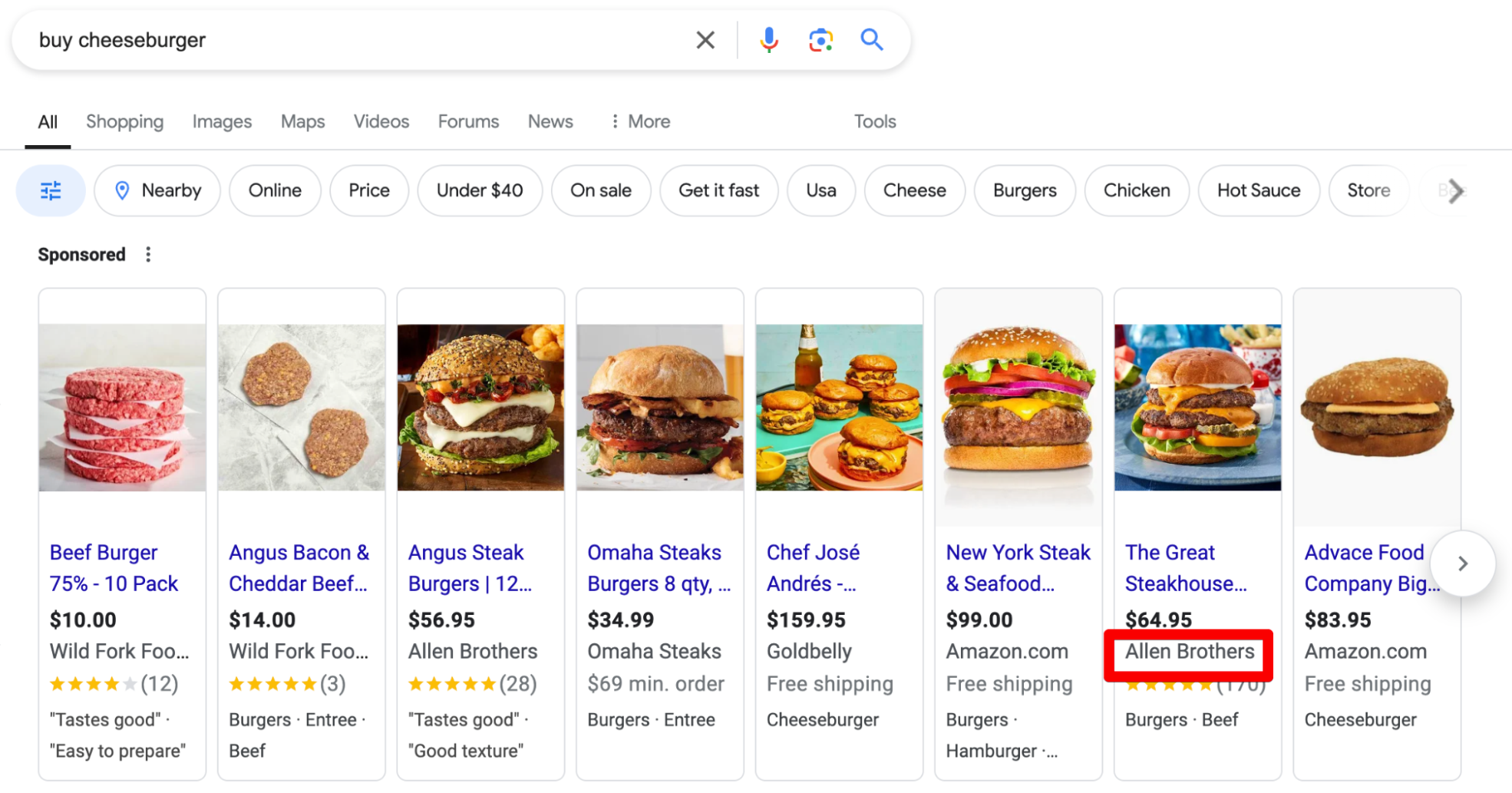
Имя должно быть связано с вашим бизнесом и юридическим названием, но может отличаться мелкими деталями.
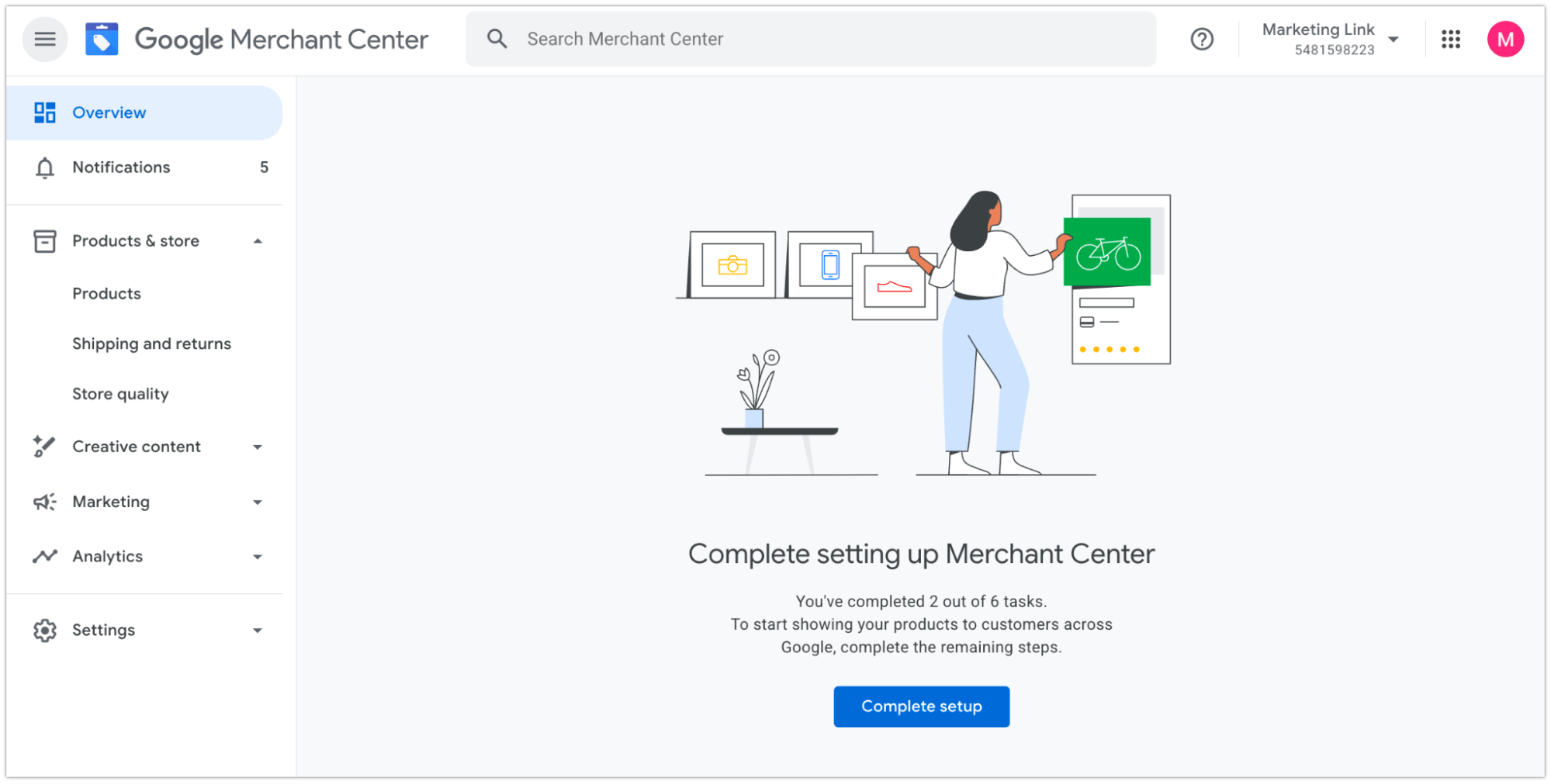
После этого учетная запись в Google Merchant Center будет создана.
Возможные сложности при регистрации в Google Merchant Center
Если у вас ранее была учетная запись в Merchant Center, система может отказать в регистрации еще одного аккаунта — это самая распространенная проблема, с которой сталкиваются продавцы.
Для создания дополнительных учетных записей в GMC, можно воспользоваться новой опцией — Google Merchant Center Business Manager. Эта функция подходит если есть одна родительская учетная запись для сети, и дополнительные учетные записи Google Ads и Google Merchant Center для локальных магазинов.
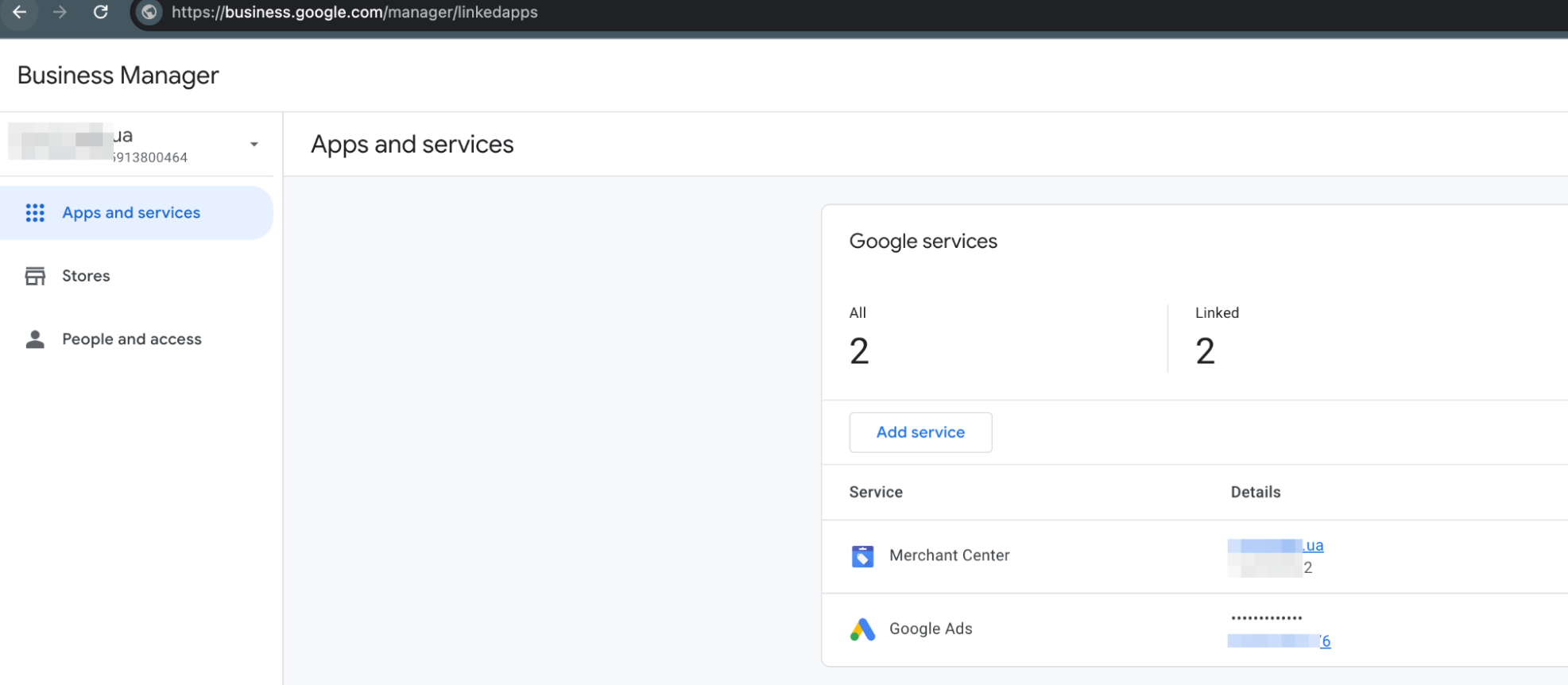
Если же у вас несколько отдельных магазинов, или вы ранее имели магазин, зарегистрированный в Merchant Center, и открываете другой, не связанный с ним, — создать новые учетные записи можно следующим образом.
-
Откройте главную страницу сервиса в анонимном окне браузера или войдите в систему Google под другим именем. Зарегистрируйтесь, используя электронную почту, которую ранее не добавляли для создания учетной записи в GMC. Предположим, что ваш e-mail: second-email@gmail.com.
-
Войдите в раздел Пользователи и доступы и установите самый высокий уровень доступа Super Admin для вашей основной электронной почты, которая уже указана в учетной записи GMC.
-
На основной e-mail вам придет письмо для подтверждения заданного уровня доступа — подтвердите, перейдите в раздел «Пользователи и доступы» и удалите second-email@gmail.com.
Если нужно создать учетные записи в GMC для нескольких магазинов — повторите действия, используя другие e-mail адреса.
Обновленный Google Merchant Center немного лучше работает с доступами, но если вы меняете подрядчиков, например начинаете сотрудничать с другим маркетинговым агентством, обязательно сообщите новым партнерам, что уже имеете учетную запись в Merchant Center, чтобы они не создали еще одну.
Настройка Google Merchant Center
Подтверждение прав
Подтвердите права собственности на новую учетную запись. Перейдите в раздел «Информация о компании» → «Ваш онлайн-магазин».
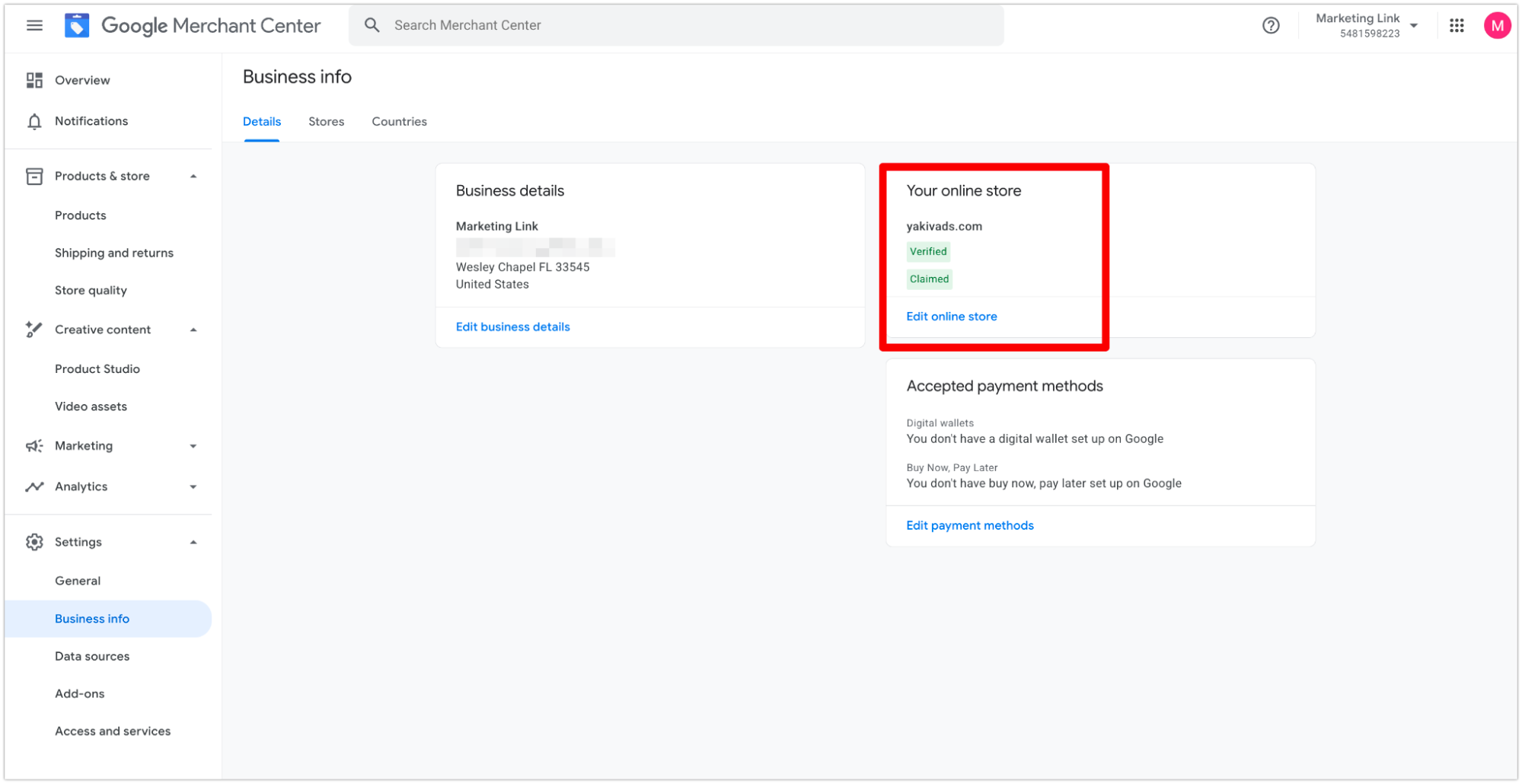
Укажите URL-адрес вашего сайта с https.
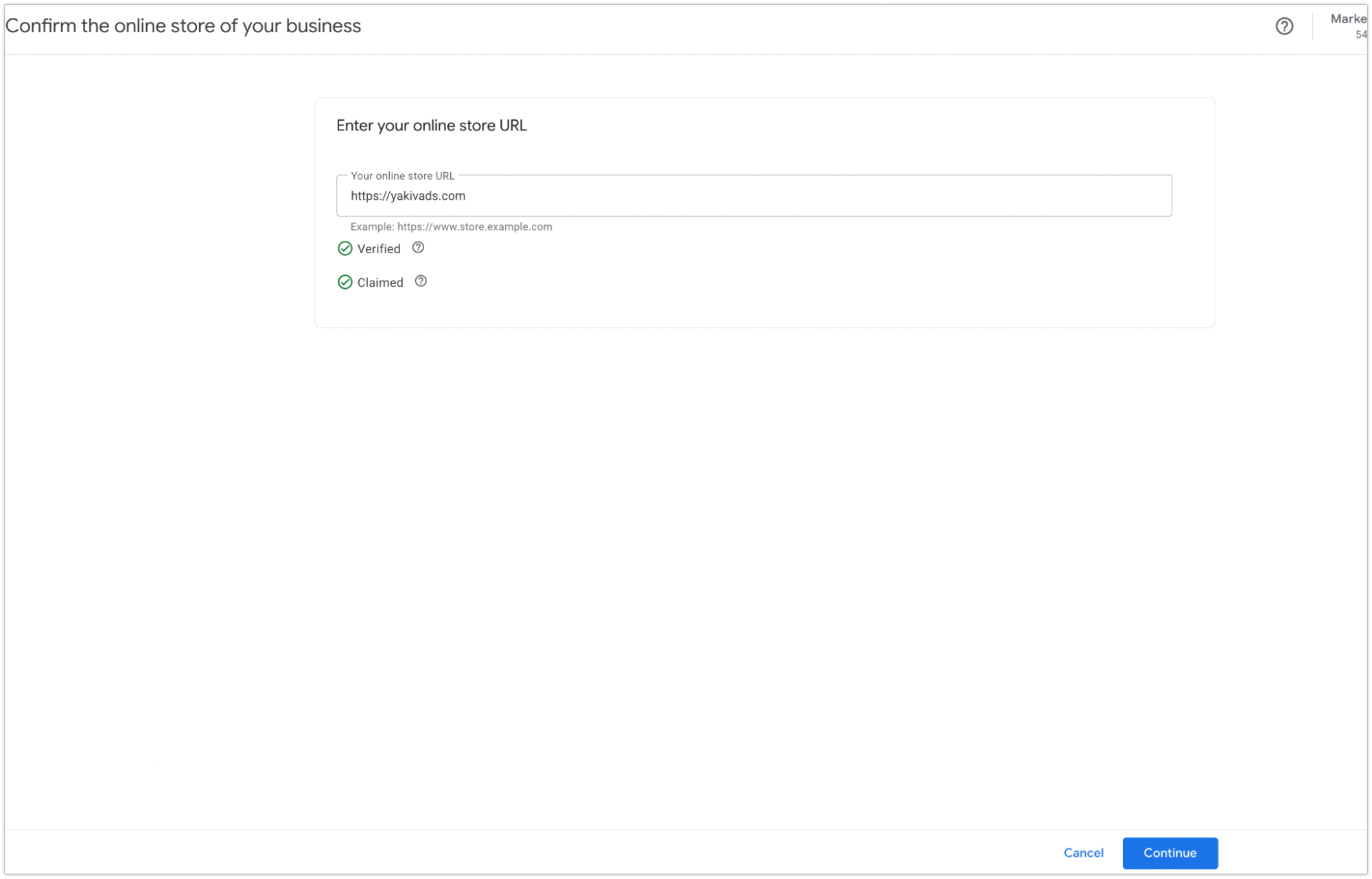
В качестве основной электронной почты советуем использовать ту, которая связана с Google Analytics 4. Тогда подтверждение произойдет автоматически. Если вы еще не пользуетесь Google Analytics 4, подключите инструмент по нашей инструкции для отслеживания результатов рекламных кампаний и других маркетинговых показателей.
Данные про страну
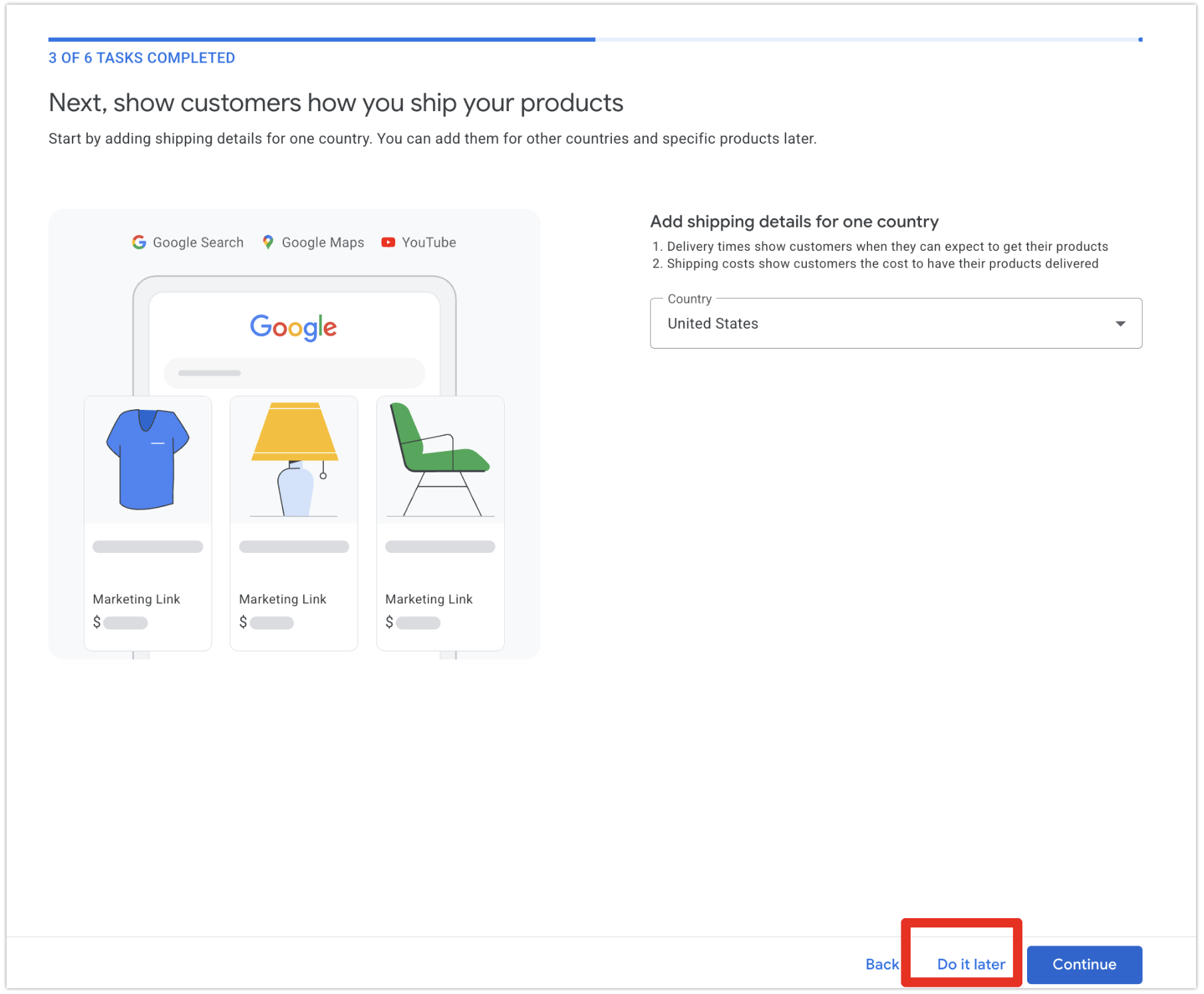
Некоторые пункты на этапе создания и первой настройки Google разрешает пропустить. Рекомендуем сначала все пункты, в которых доступна опция «пропустить», пропускать, пройти базовые обязательные настройки, и уже затем дозаполнить оставшиеся.
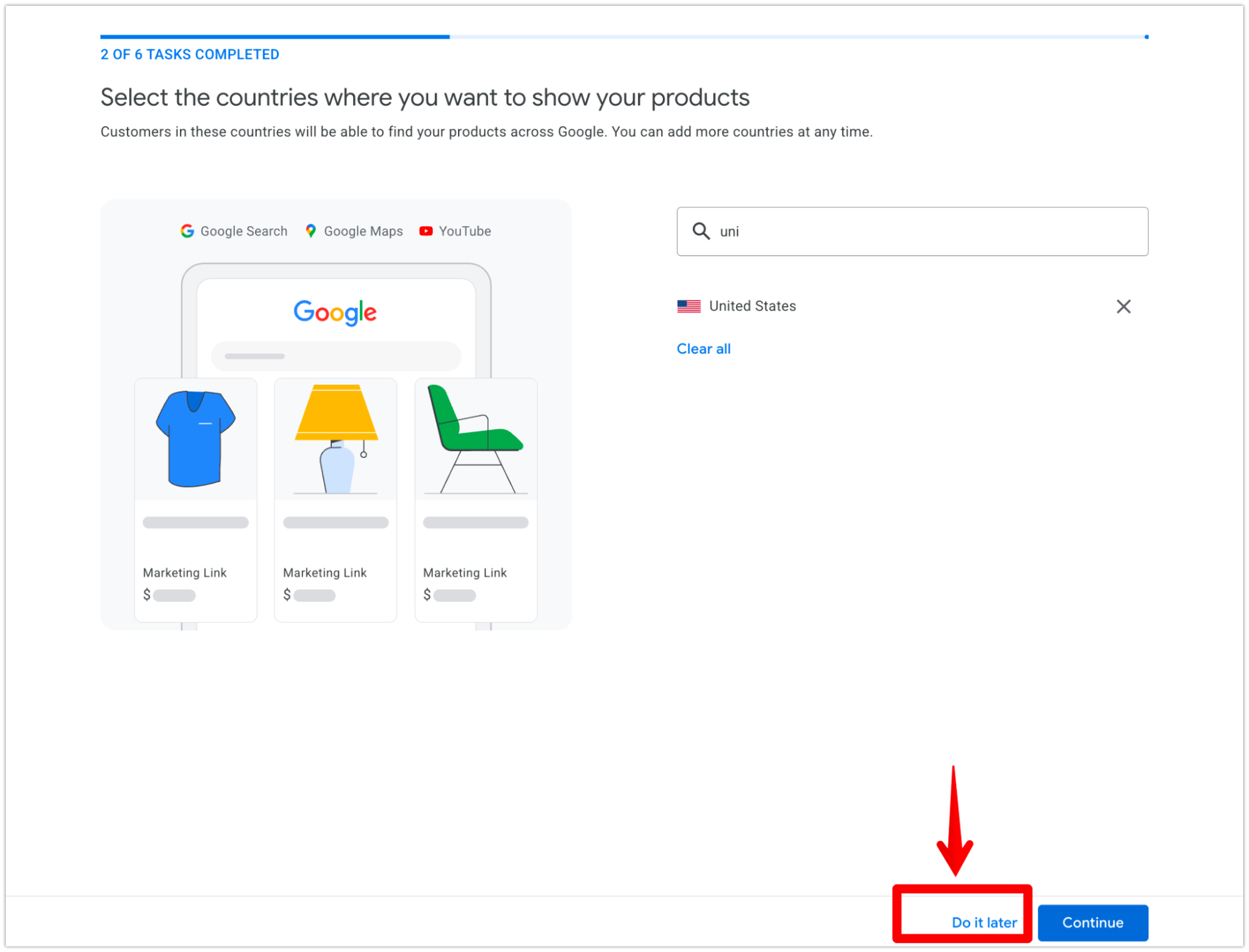
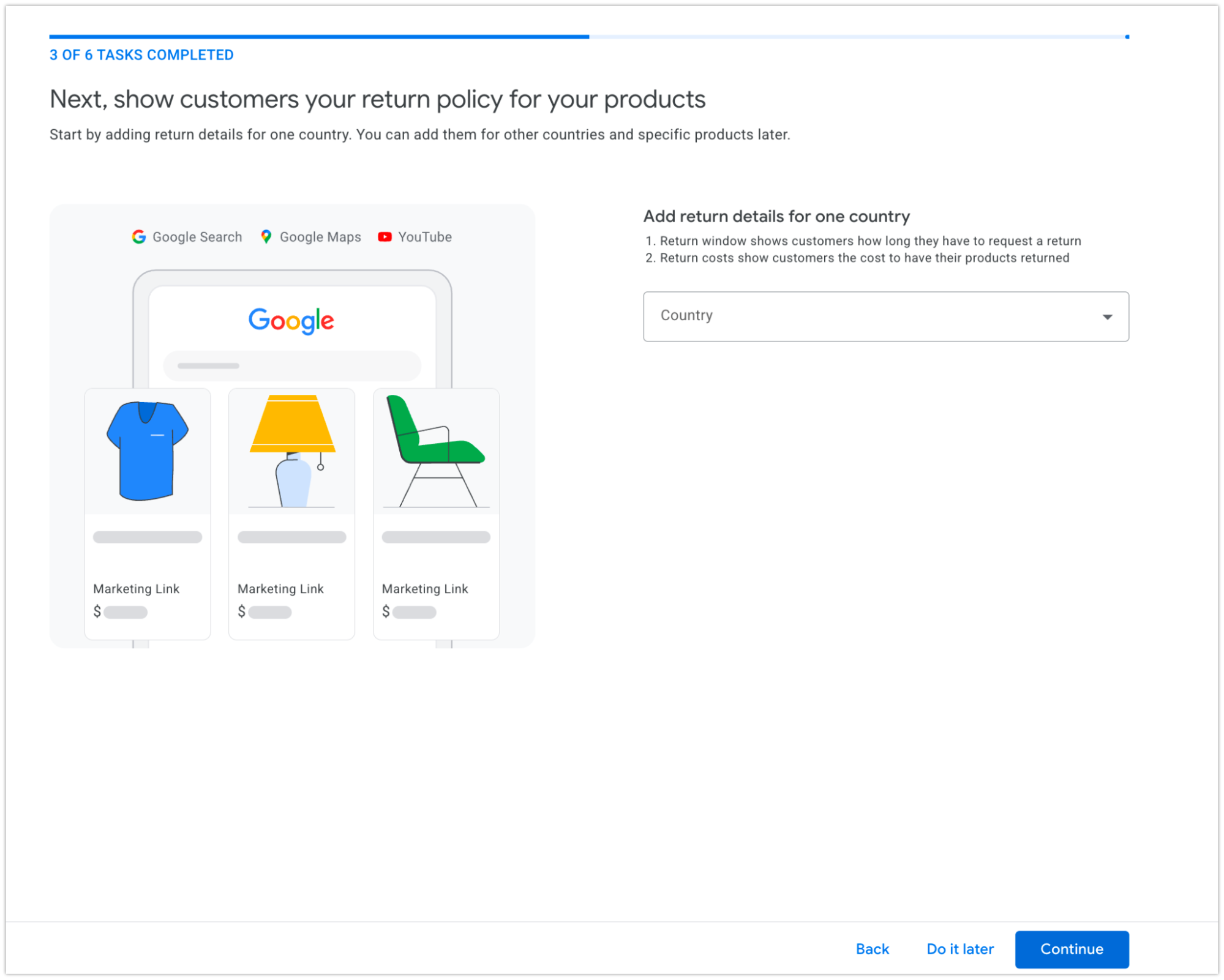
Данные про доставку и возврат
Этот этап тоже рекомендуем пропустить. Сначала сверить на сайте, есть ли детальные условия, чем и что вы отправляете, условия возврата, а уже затем заполнить. Перед заполнением рекомендуем просмотреть материал гайда Google заблокировал аккаунт в Merchant: что делать и куда жаловаться. Не спешите, заполненная наспех информация, которая не соответствует данным на странице доставки и оплаты или на странице товара, может быть причиной блокировки.
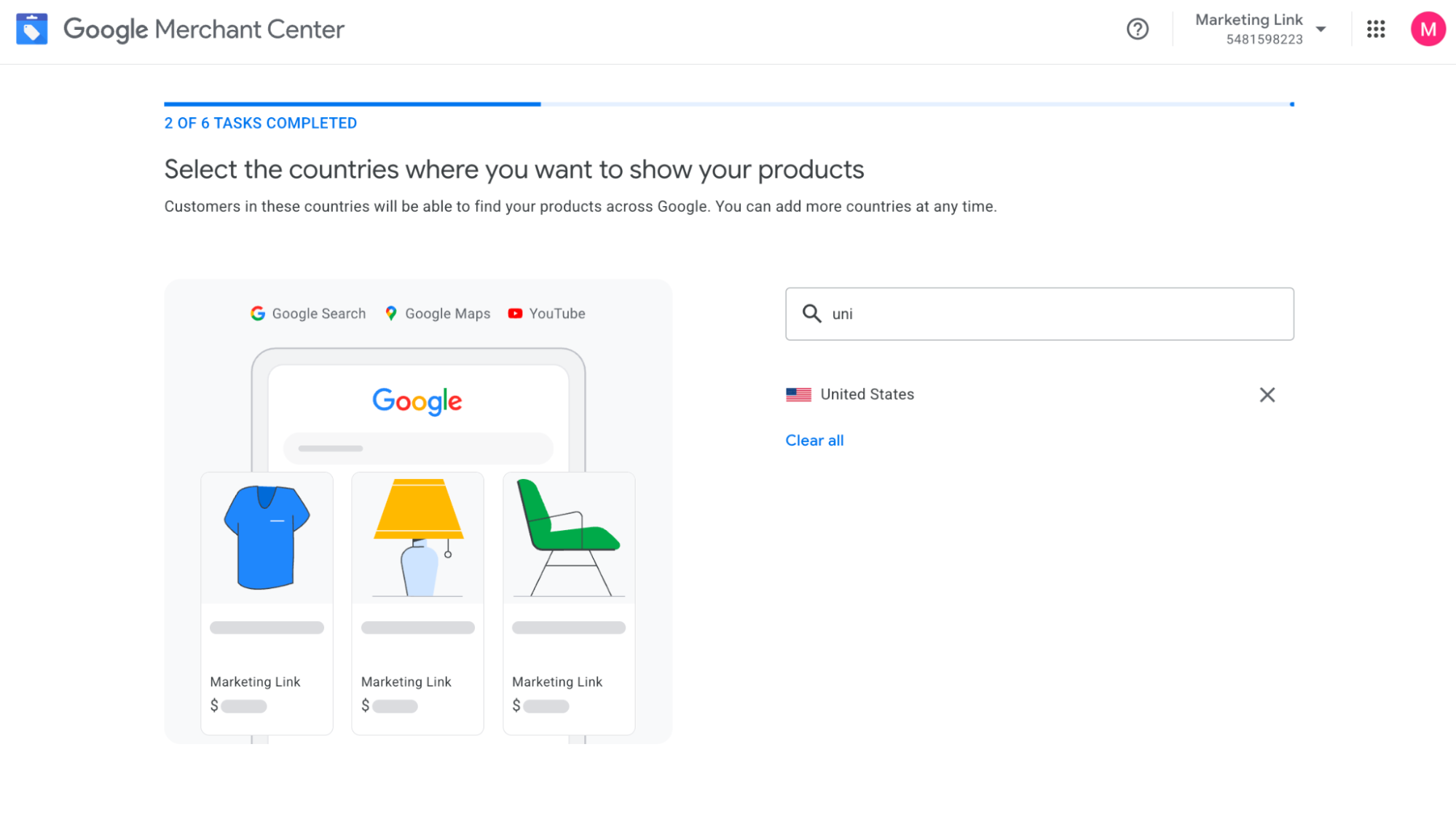
Выберите регионы для продаж
Google позволяет иметь регистрацию бренда в одной стране, а продавать — в нескольких. Например, если в Европе главное представительство в Румынии, а есть желание продавать в Румынии, Италии и Польше — выберите конкретные страны.
Для избежания сложностей при создании и первой настройке рекомендуем пропустить этот этап, если возможно, или выбрать страну старта, а уже в процессе расширить настройки. Ведь каждая страна имеет свои требования, нюансы доставки, модерации, требует фид на соответствующем локальном языке и в локальной валюте.
Условно, магазин только с румынской версией и леями модерацию в Италии не пройдет без наличия итальянской версии с евро, и есть риск блокировки всего аккаунта GMC и даже Google Ads.
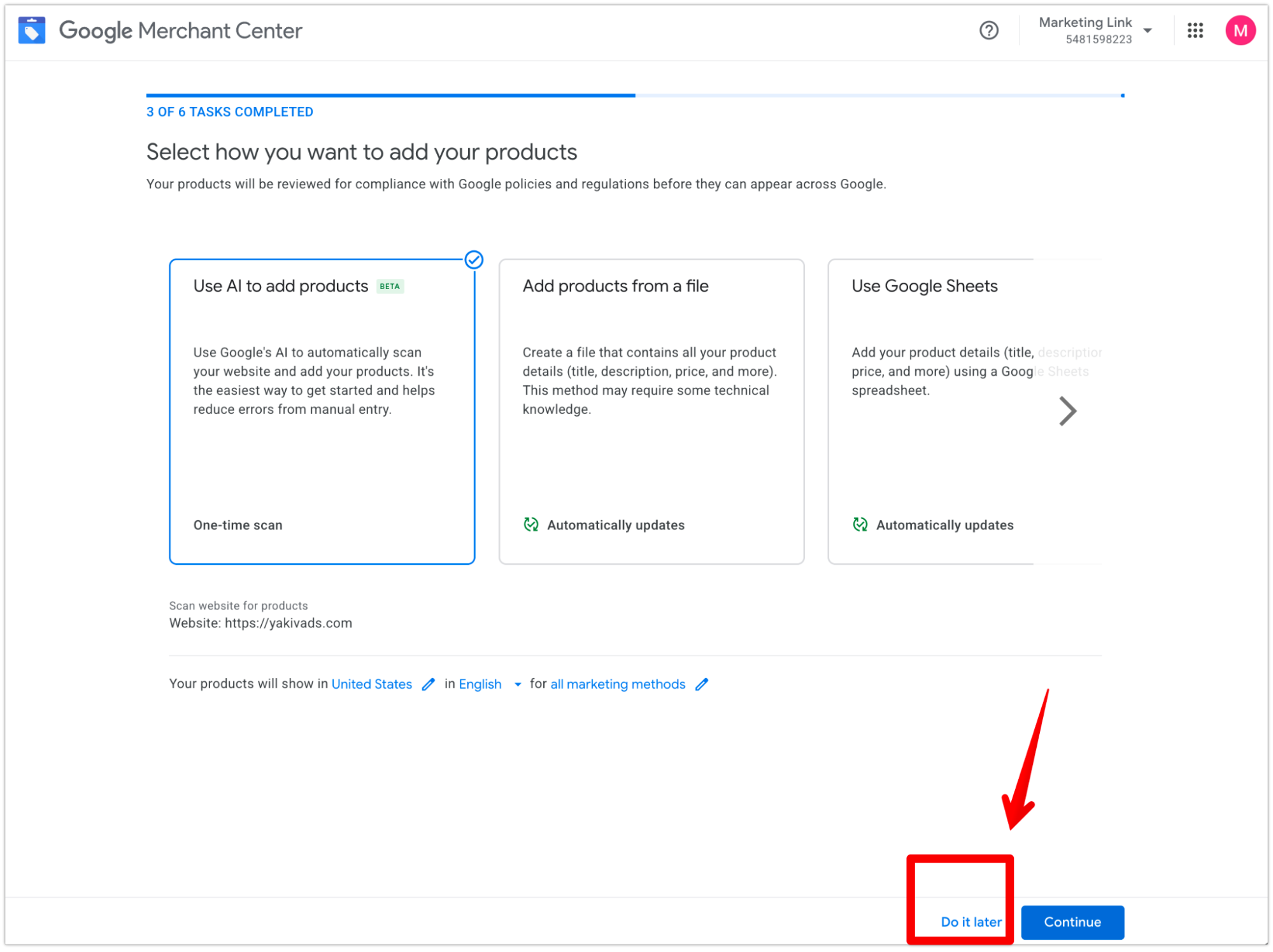
Выбор данных про товар
На этапе создания и первоначальной настройки настоятельно рекомендуем пропустить добавление фидов, потому что:
-
Любая ошибка в фиде может стать причиной блокировки всей учетной записи Google Merchant Center, а первое создание или исправление ошибок в товарах может занять некоторое время.
-
Если это новый сайт, он ещё не проиндексирован. AI Google анализирует данные из органической выдачи, поэтому качество такой информации может быть невысоким. При этом при передаче данных через API (стандартная в Cartum) Google считает API основным источником данных.
Подтверждение телефона и данных о компании
Укажите основные данные о компании:
-
адрес компании;
-
номер телефона — его нужно подтверждать через SMS;
-
информацию о доставке;
-
информацию о возврате товаров.
Эти данные необходимы для того, чтобы товары можно было отправить на проверку. Номер телефона и адреса должны совпадать с теми, что указаны на сайте. Сначала нужно заполнить адрес компании.
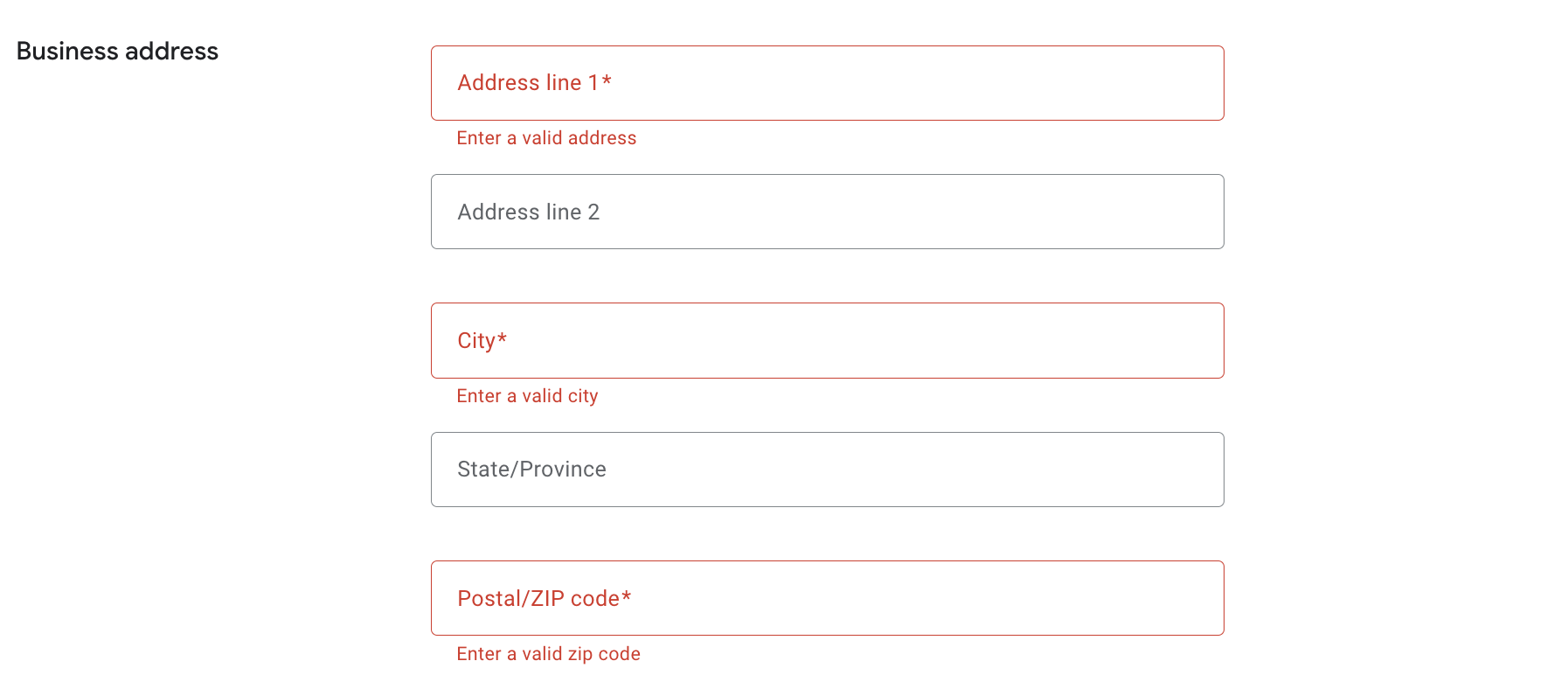
Только после этого можно будет добавить другую информацию.
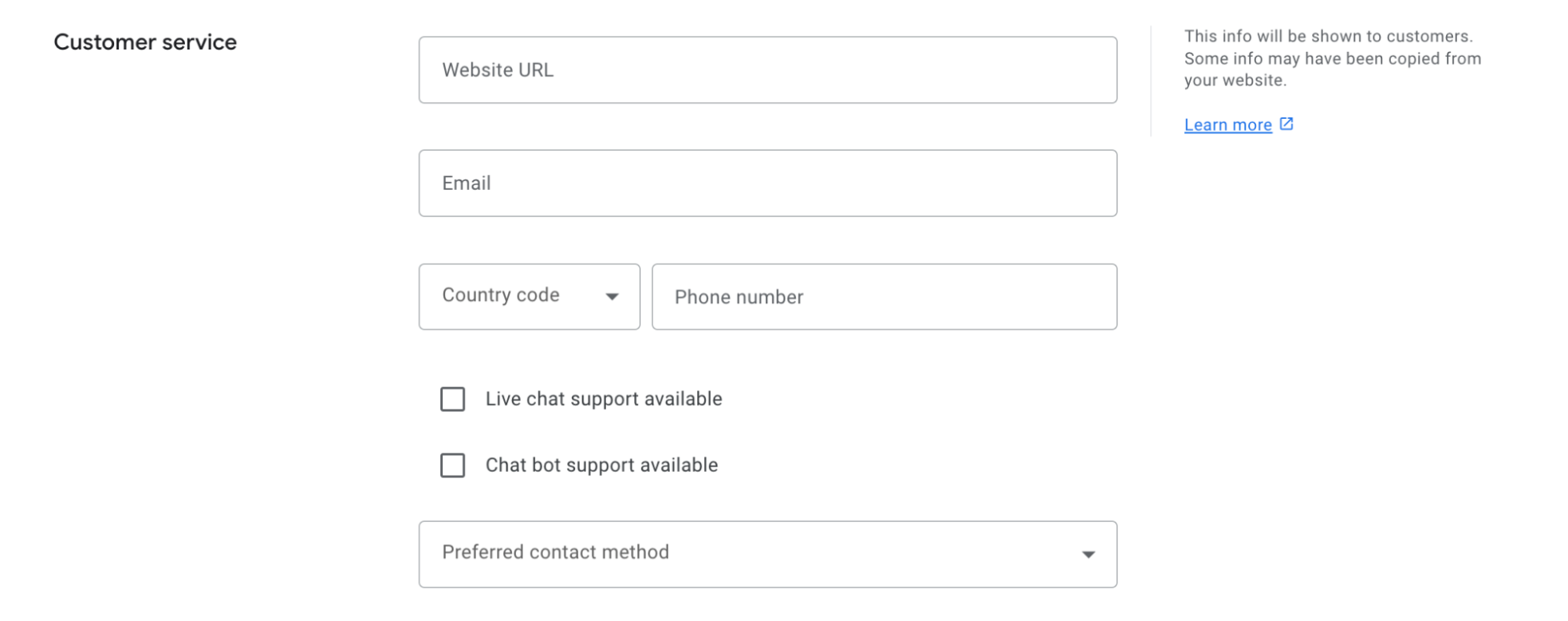
Неважно, какой номер телефона вы предоставите для подтверждения в Google Merchant Center — основной с главной страницы сайта или дополнительный, например, сервисного отдела в разделе «Возврат и гарантии». Главное, чтобы эти контакты присутствовали на вашем сайте. Если номера, указанные в интернет-магазине и в GMC не будут совпадать — Google может заблокировать ваши аккаунты в Merchant Center и Google Ads. Дополнительные данные для заполнения могут отличаться, в зависимости от страны регистрации юридического лица, но телефон должен быть тот, что и на сайте.
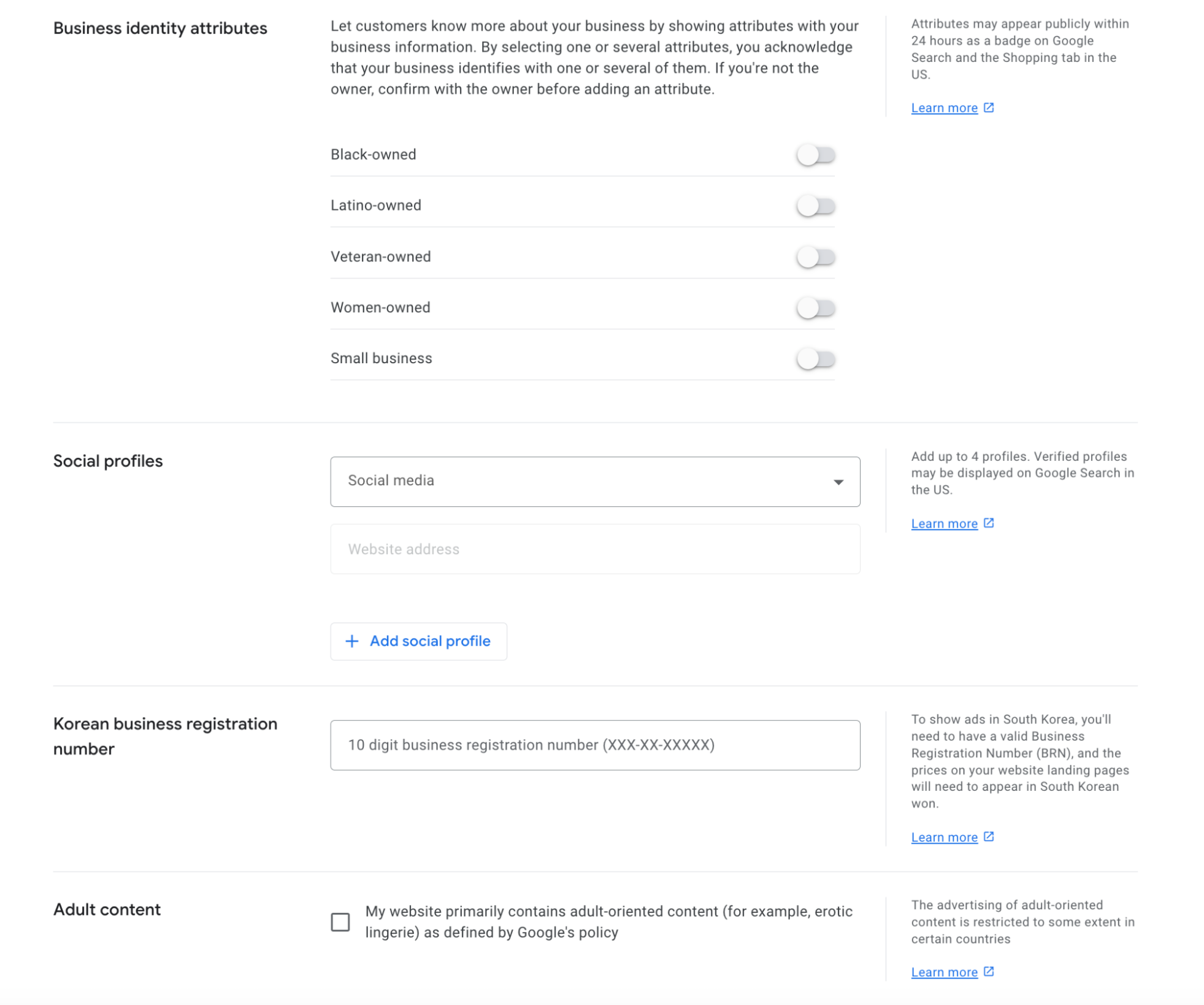
Проверьте, нет ли запрета или ограничений на продажу товаров из вашей ниши Также укажите информацию о доставке и возврате товаров. Типы, способы, стоимость доставки, минимальная сумма заказа для бесплатной доставки, другие данные должны точно совпадать с описанными в магазине в разделе «Доставка и оплата», а также в карточке товара.
Если какая-то информация касательно доставки изменилась на сайте, а в Merchant Center — нет, это может быть поводом для блокировки аккаунта с указанием причины «Введение в заблуждение». Причем служба поддержки Google может даже не сообщить деталей блокировки. Обязательно проверяйте нет ли отличий.
Чем лучше заполнен Google Merchant Center, тем больше места вы займете в выдаче, соответственно будет выше CTR и ниже цена за клик.
Настройка источников данных
Источник данных или фид — это файл с данными о товарах в вашем интернет-магазине. Именно эти данные передаются с сайта в Google Merchant Center. Способы передачи данных:
-
техническая интеграция фидов;
-
по API;
-
через Google SpreadSheet, другие статические файлы;
-
вручную;
-
автоматическое сканирование выдачи Google — новое название: использовать AI, чтобы добавить продукты.
На данный момент, если товар добавлен и через AI, и через API — важнее API, и по AI товар не покажется. Но если в админке вы выключите товар специально, чтобы не отправлять в рекламу, то при параллельном источнике AI — этот товар все равно пойдет в рекламу. Используйте способ AI только на платформах, которые не умеют передавать данные через API.
Создание источника данных на Cartum для Google Merchant Center
Для создания фида, воспользуйтесь нашей инструкцией. Не забудьте о важных нюансах в настройках.
-
Включить функцию «Загружать на Маркетплейсы» на страницах товара.
-
Настроить категории в настройках фида, особенно при изменении структуры сайта, например при создании новой категории.
-
Изменять любые условия доставки не только на сайте, но и в Merchant Center.
Отдельно инструкцию с правилами работы с товарными фидами следует прописать для сотрудников интернет-магазина. Часто на этапе запуска сайта подключением и настройкой Google Shopping занимается владелец магазина или маркетолог, а процесс загрузки товаров делегируется контент-менеджерам, которые могут не знать всех нюансов.
Также инструкция понадобится, если над продвижением магазина работают разные команды. Например, SEO-специалисты решили создать подкатегорию или новую категорию, в нее перенесли товары, а специалисты по настройке контекстной рекламы не знают об этих изменениях. В итоге, кампании, настроенные на конкретные группы товаров, теряют эффективность, а новые подкатегории не попадают автоматически в рекламу. Когда эту ошибку заметят и исправят, то потребуется время на переобучение кампаний. Соответственно магазин может потерять часть потенциальных покупателей с Google Shopping.
Подключение источника данных
Для подключения фида, в Merchant Center перейдите во вкладку «Товары», нажмите «Добавить».
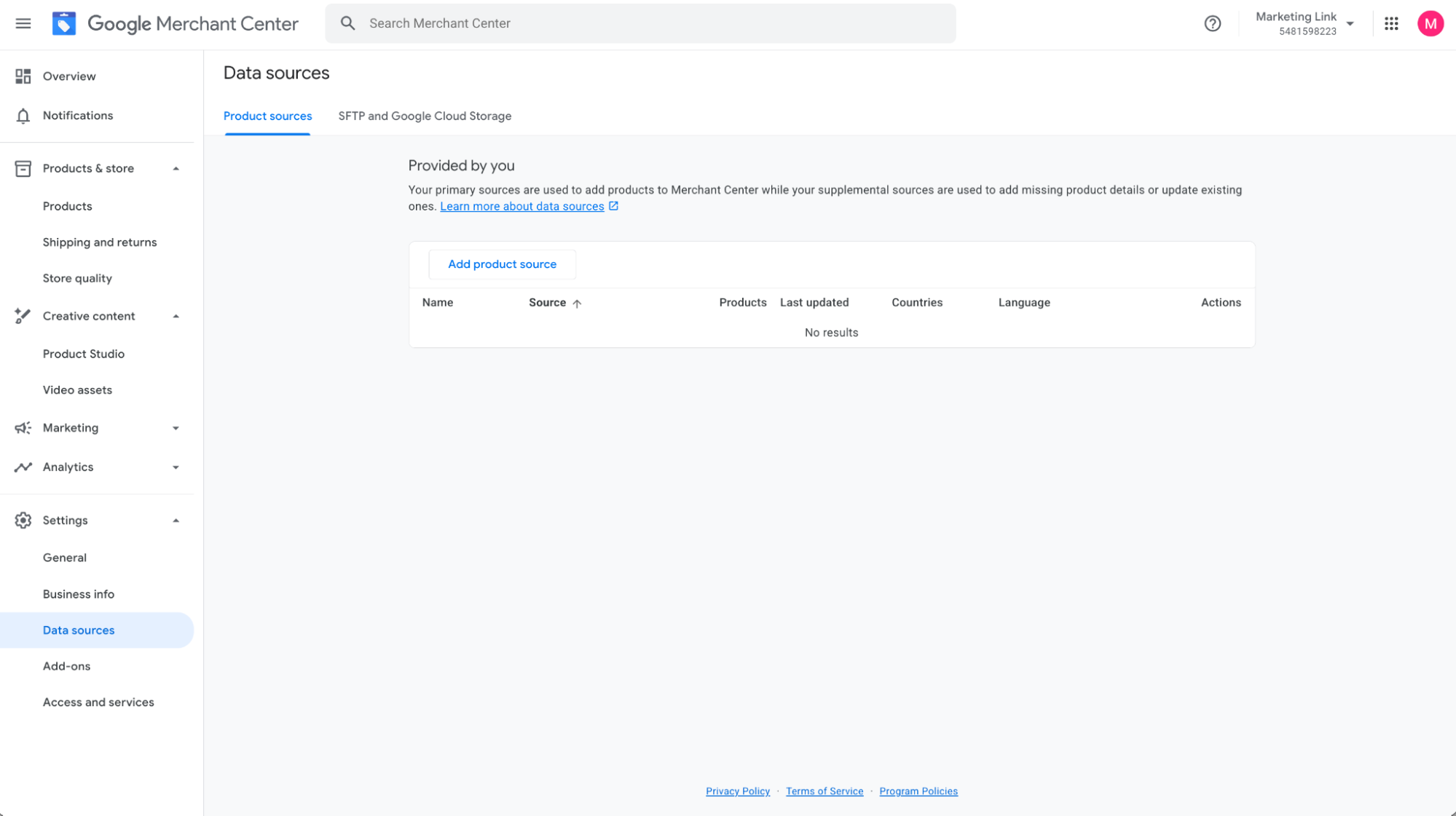
Выберите пункт «Добавить товары из файла».
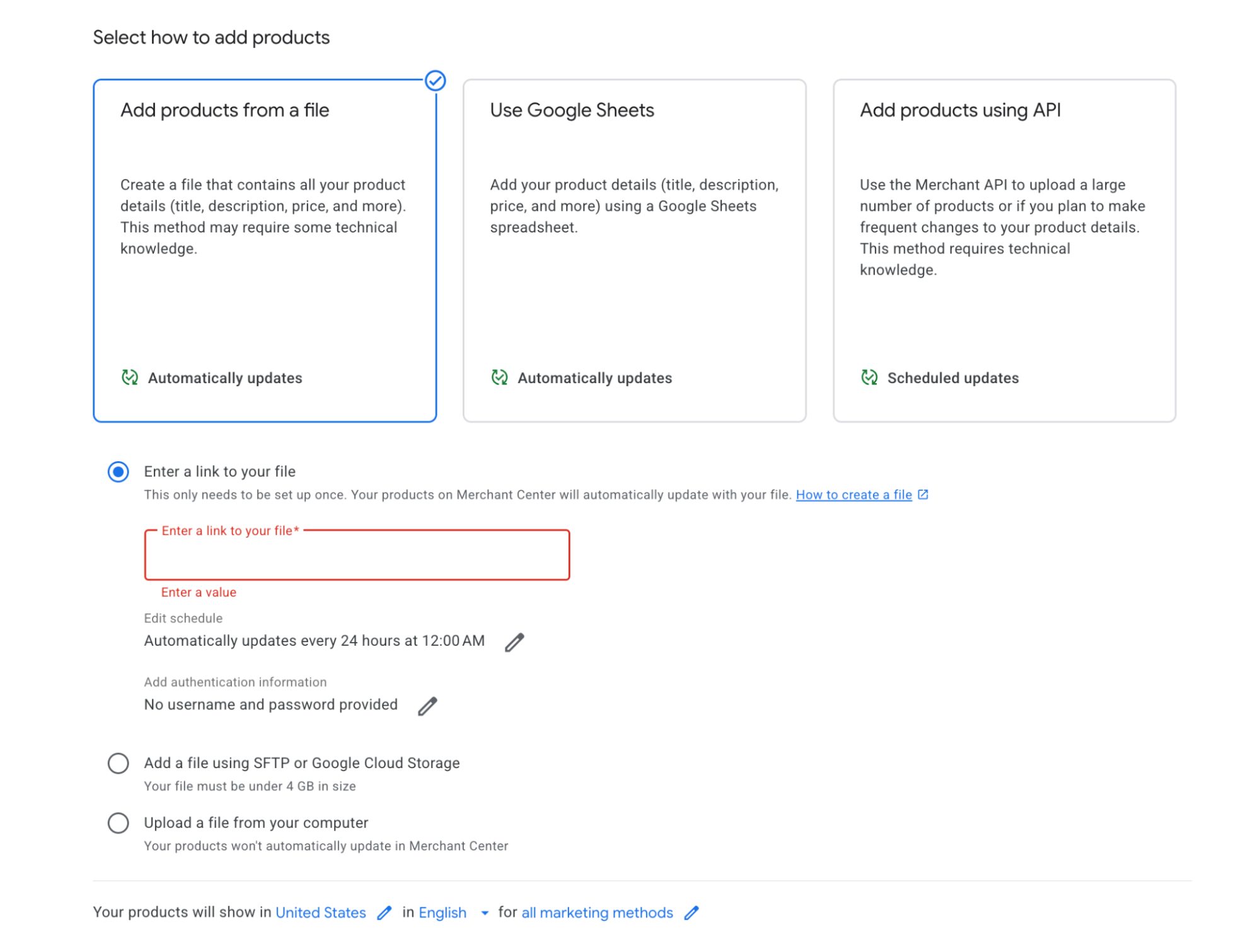
Добавьте ссылку на фид.
Добавление дополнительных источников данных
Если вам нужно добавить фиды на других языках или для других стран — повторите это же действие. Снова выберите «Добавить товары из файла», вставьте ссылку на другой фид.
Советы по настройке источников данных
Для новых магазинов и при первом прохождении модерации, рекомендуем зафиксировать статическую цену на товары, то есть без привязки к курсу валют, и выбрать обновление фида раз в месяц.
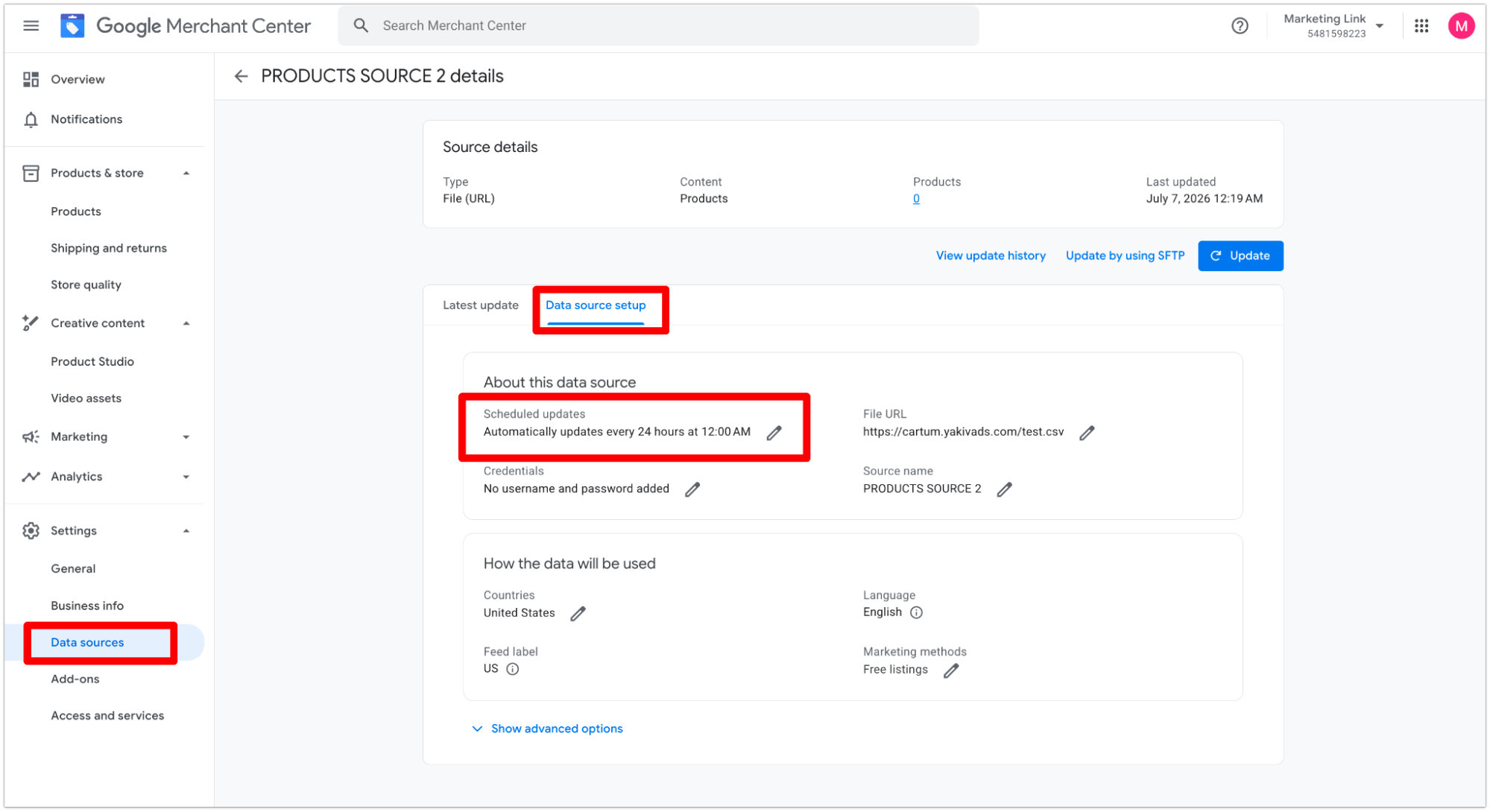
Google сравнивает данные из фида, с теми, что проиндексированы системой и показываются в выдаче. Если они отличаются, возможна блокировка аккаунта по причине «Введение в заблуждение».
Новым интернет-магазинам, которым меньше двух месяцев, целесообразно указать цену «с запасом», проиндексировать страницы товаров в Search Console и дождаться, пока они пройдут модерацию и появятся в индексе Google. Только потом можно настраивать ежедневные обновления цен товаров.
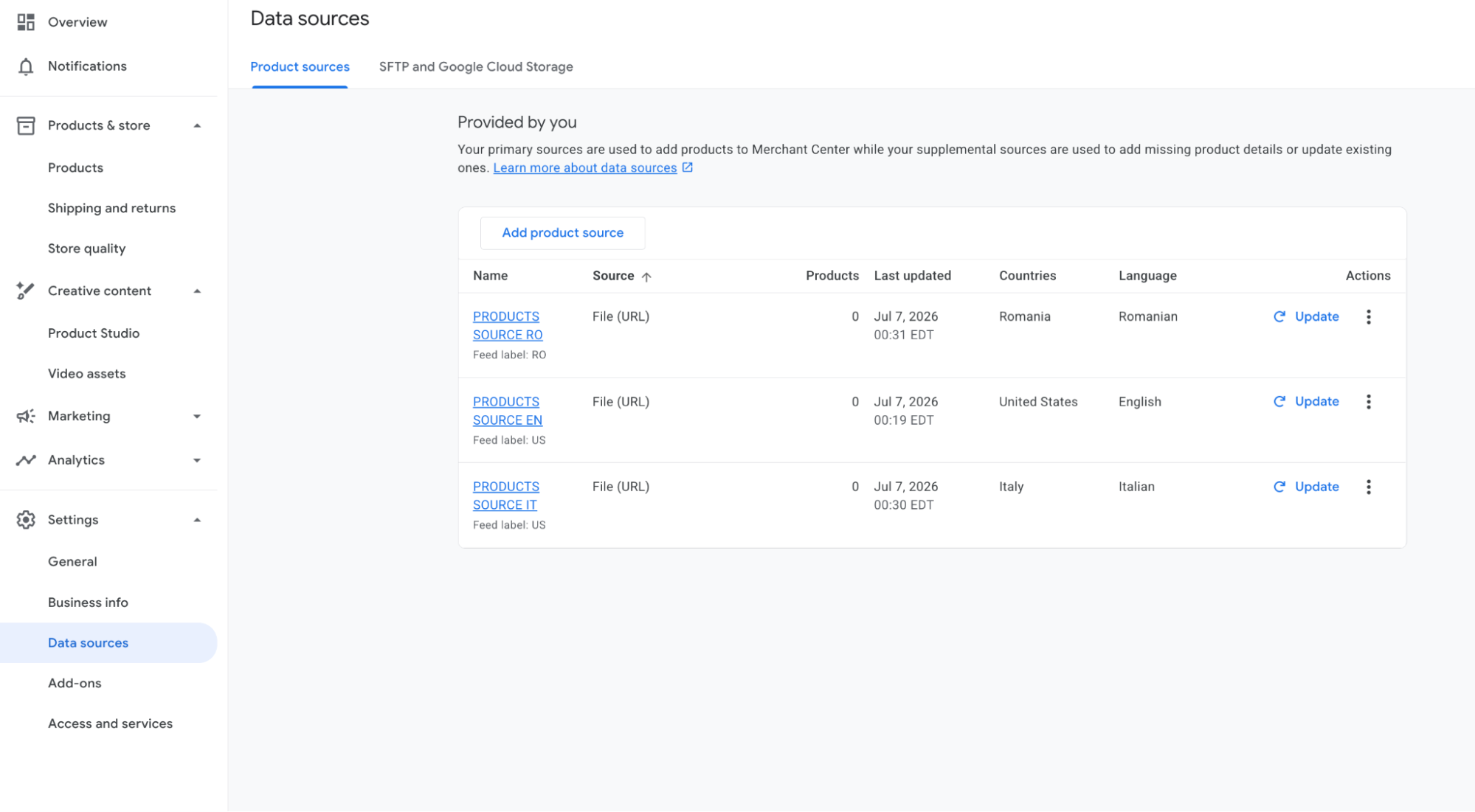
Если вы пользуетесь фидами на нескольких языках, то после загрузки переименуйте их, чтобы вместо Product Source и Product source 2 отображались конкретные языки источников данных.
Рекомендуем для каждой страны создавать отдельный фид, даже если язык совпадает, ведь модерация и требования разные. Откройте настройки источников данных, вам отобразится список всех фидов, которые вы добавили, их страна и язык таргетинга. Выберите нужный фид и измените название источника и название файла. Метку изменить нельзя, только заново добавить фид. На примере ниже ошибочная метка US в фиде на Италию, это усложнит оптимизацию в будущем, и правильно сначала удалить старый фид и добавить фид заново правильно.
Не пытайтесь как можно быстрее связать учетную запись Google Merchant Center и Google Ads и, тем более, запускать рекламные кампании. Дождитесь модерации товаров. Если будете спешить — можете не пройти модерацию. Новым магазинам следует быть особенно осторожными из-за риска блокировки аккаунта Merchant Center. Если не торопиться, то отклонены будут скорее конкретные товарные позиции, а аккаунт не заблокируют. Чтобы посмотреть позиции, по которым не прошла модерация, зайдите в раздел «Товары» → «Нужное действие».
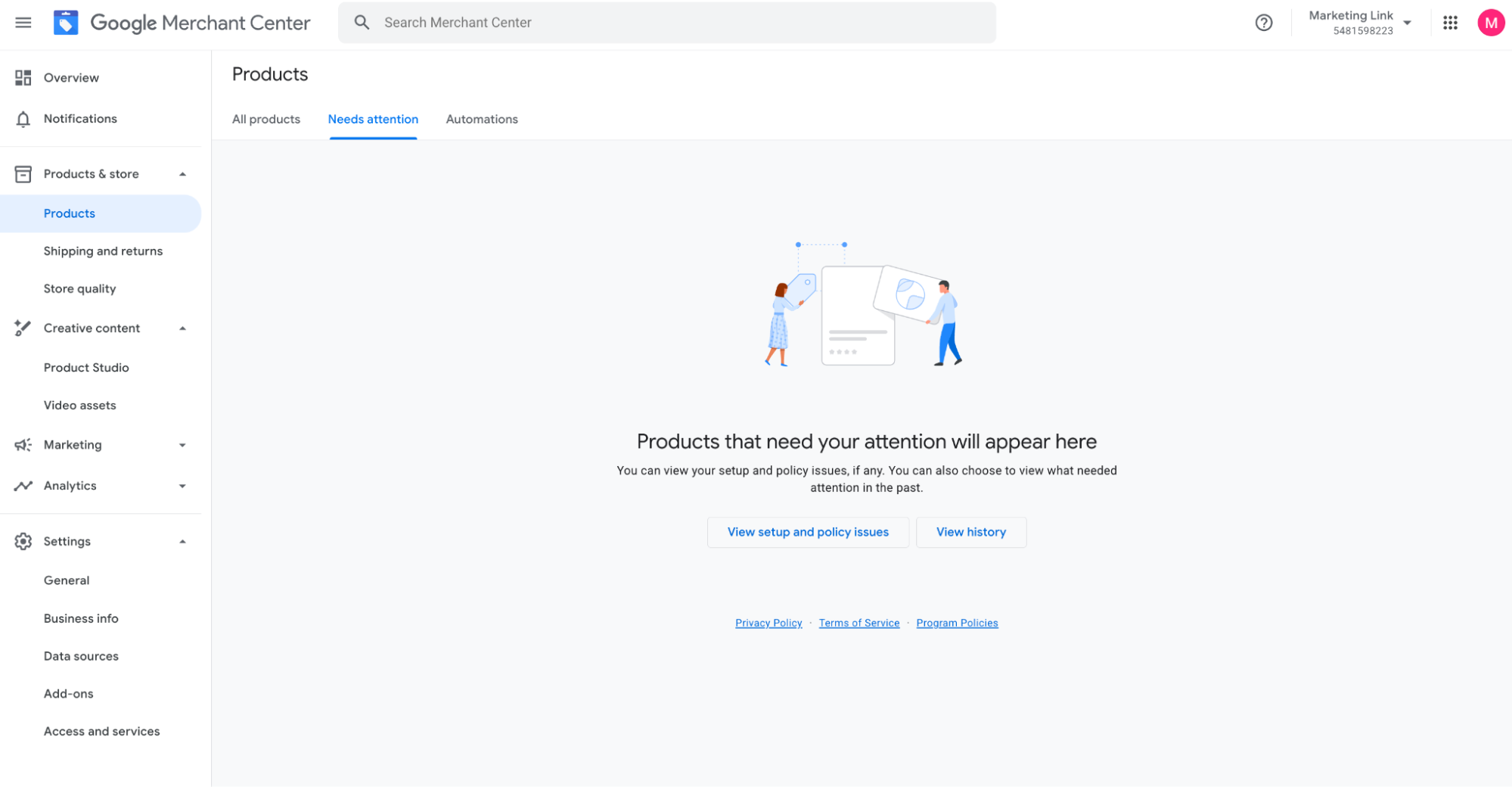
Активные товары доступны на главной странице. Обратите внимание, при разных странах или способах фидов — может быть, что товары, например, активны в Google Shopping/Performance Max, но ограничены в Local Inventory.
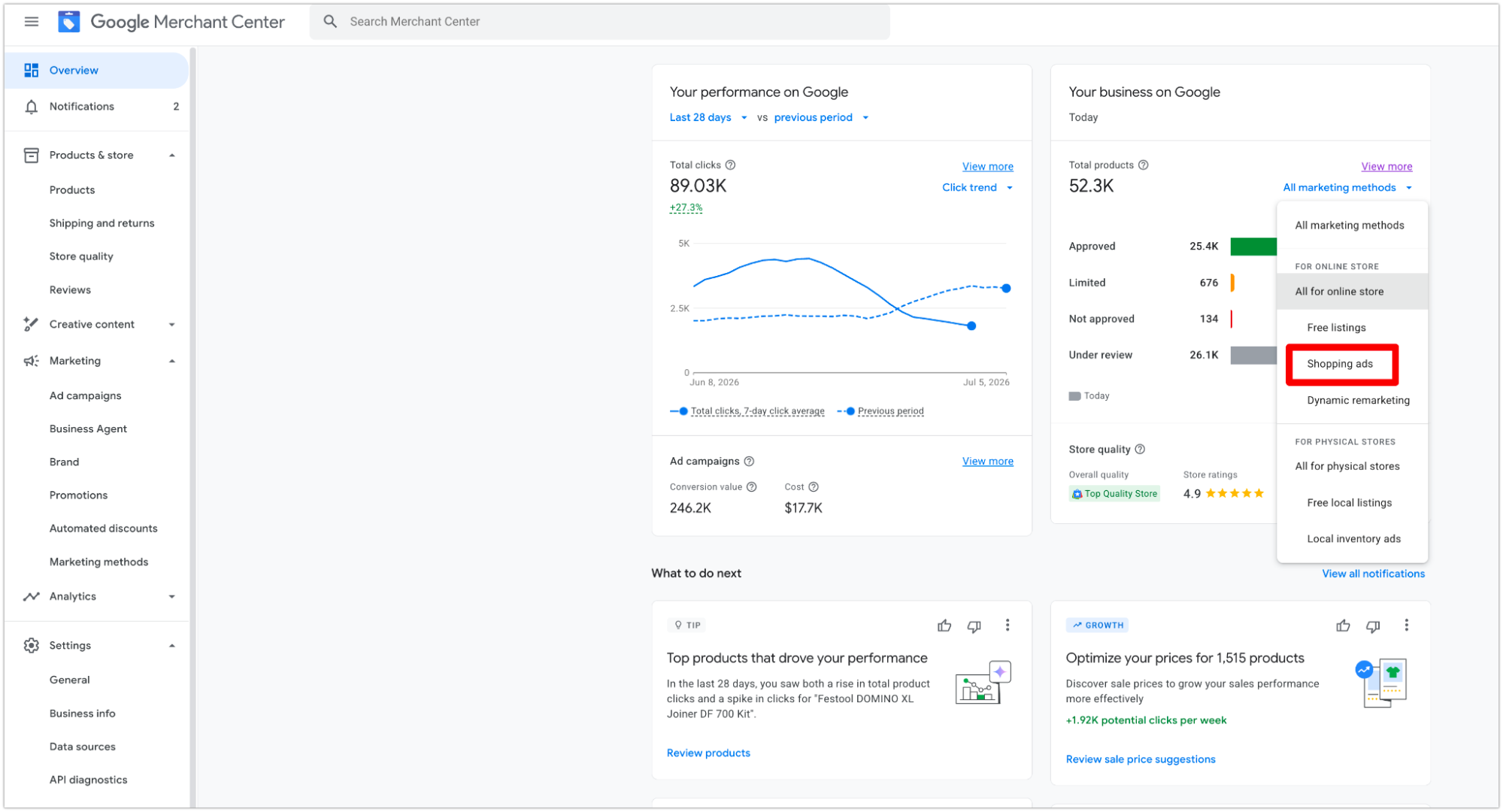
Когда активных товаров будет больше, чем 80%, установите ежедневное обновление фидов на час позже того времени, когда обычно меняете цены.
Если вы в течение дня изменили цены, не забудьте в настройках фида в админке интернет-магазина, нажать «Перегенерировать фид», и в настройках источников данных в Merchant Center выбрать «Загрузить новые данные».
Интеграция Google Merchant Center и Google Ads
Когда вы уже готовы интегрировать Google Merchant Center с Google Ads — пора завершить блоки, которые пропускали раньше: добавить данные о доставке, возврате, другие пункты, которые есть в меню, но не описаны в этой статье, вроде брендинга и тому подобного.
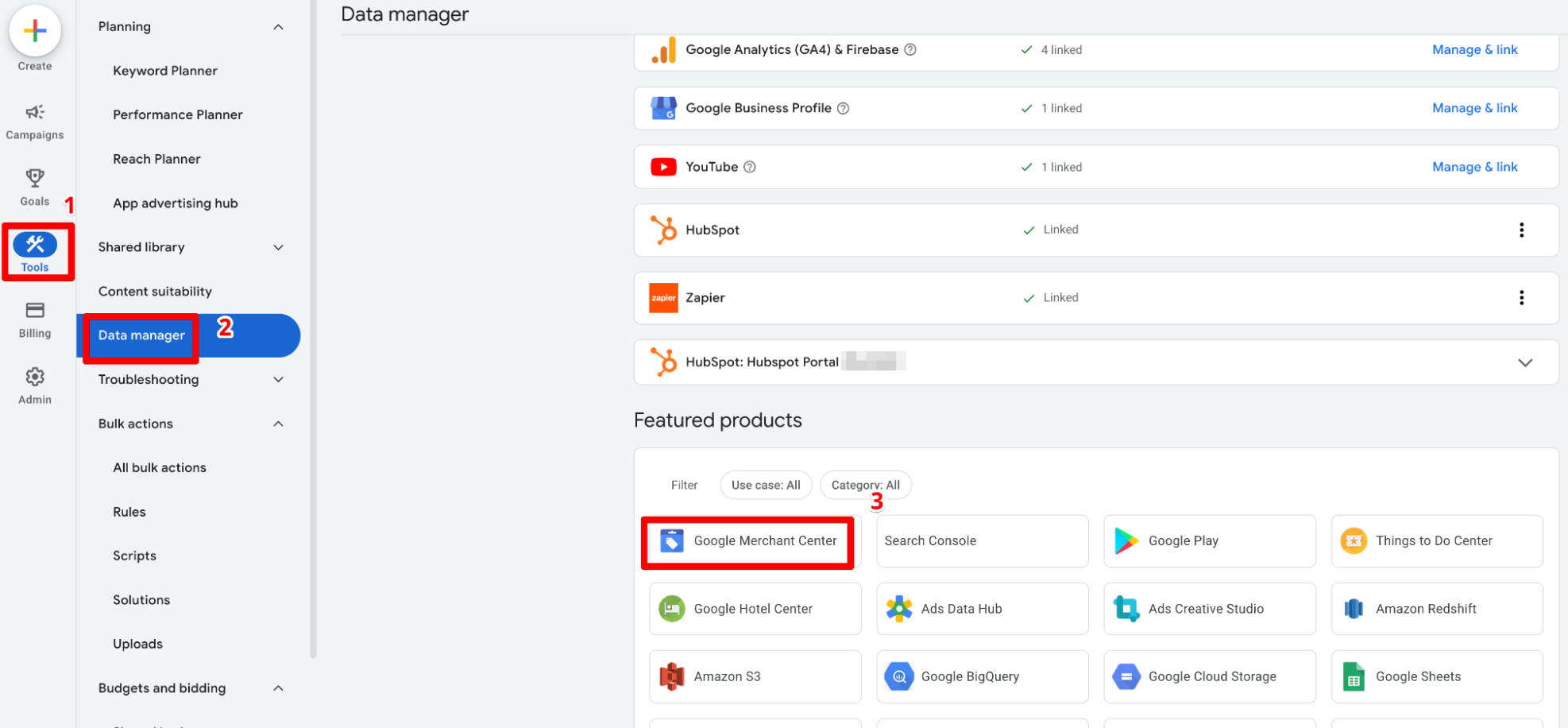
Мы рекомендуем интегрировать эти сервисы, когда в Merchant Center активны не менее 80% товаров. Чтобы связать аккаунты GMC и Google Ads, перейдите в Google Ads. Откройте вкладку «Инструменты» → «Источники данных» → Google Merchant Center.
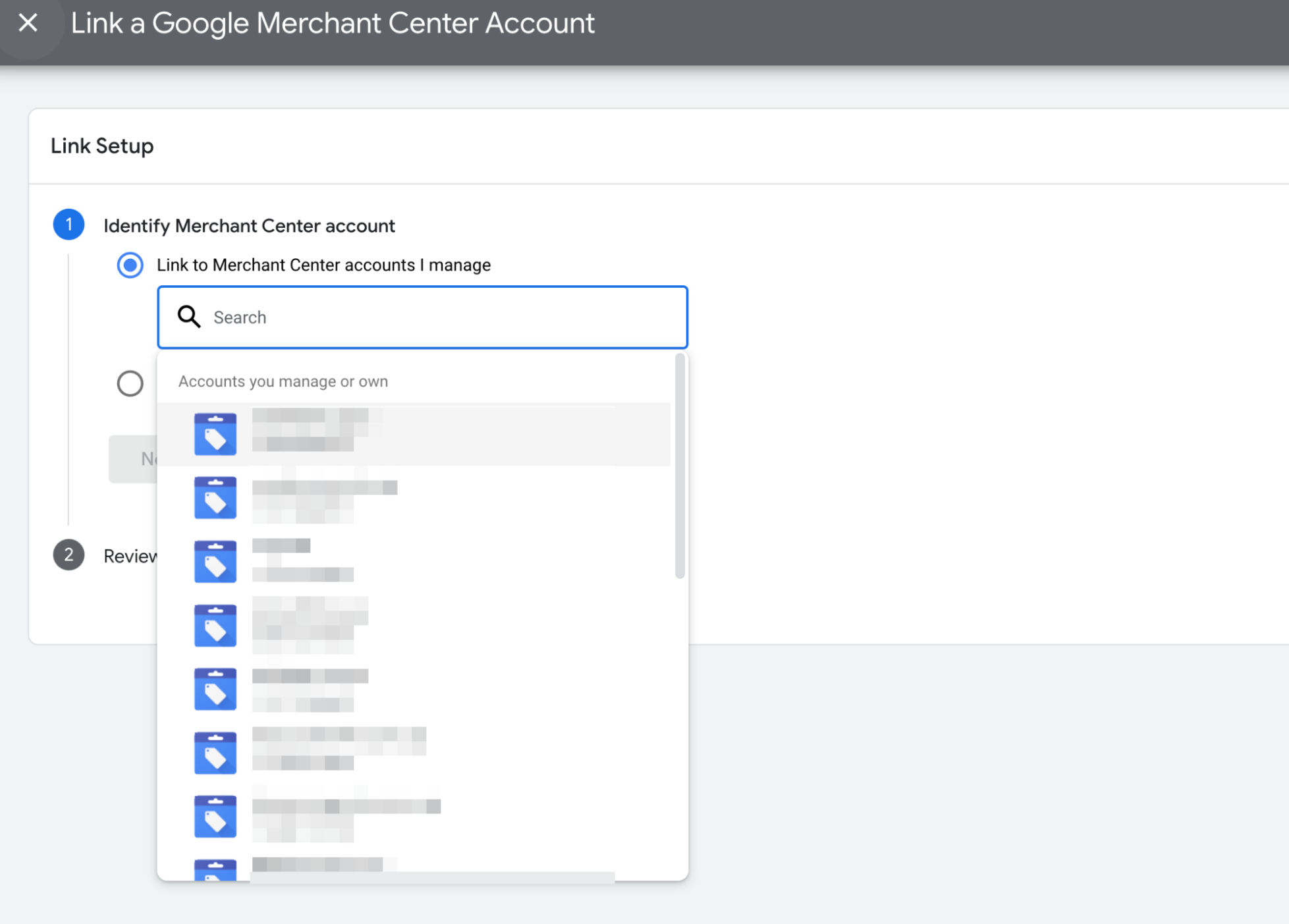
Выберите соответствующую учетную запись, подтвердите действия.
Отправить запрос можно и через Google Merchant Center, если включена двухфакторная аутентификация. Однако потом его все равно нужно подтверждать в рекламном сервисе, поэтому лучше сразу работать в Google Ads.
Как улучшить рекламные кампании: полезные функции
В Google Merchant Center есть настройки, которые помогут эффективнее работать с товарными фидами. Рассмотрим их детальнее.
Автоматические улучшения
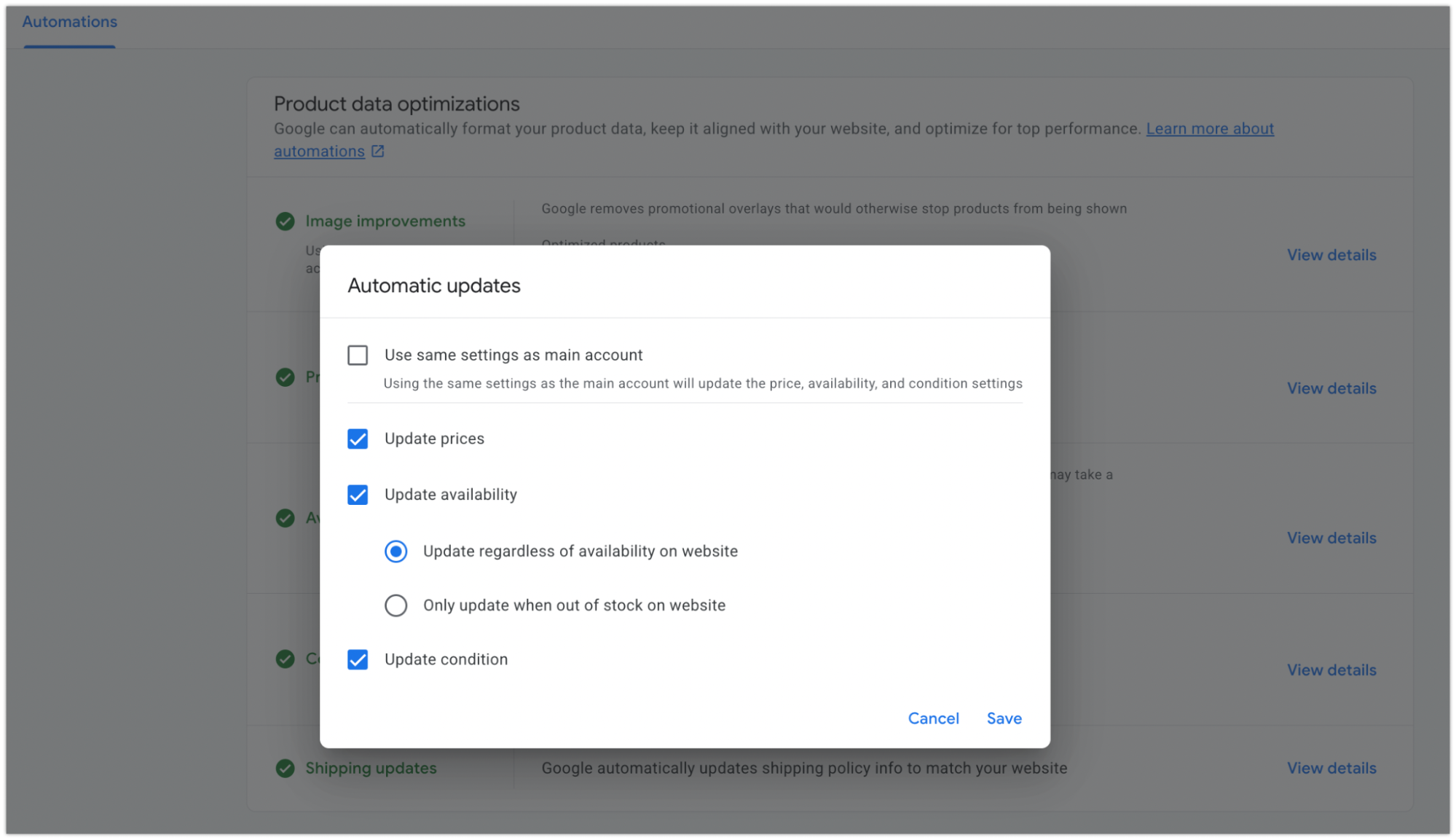
В разделе «Товары» нажмите на вкладку «Автоматические улучшения» и активируйте автоматическое обновление данных о товарах в фидах с сайта — их цены, наличие, состояние. Это поможет избежать отклонений товаров по некоторым причинам. Функция автоматического улучшения качества изображений подходит не для всех ниш, поэтому ее нужно тестировать.
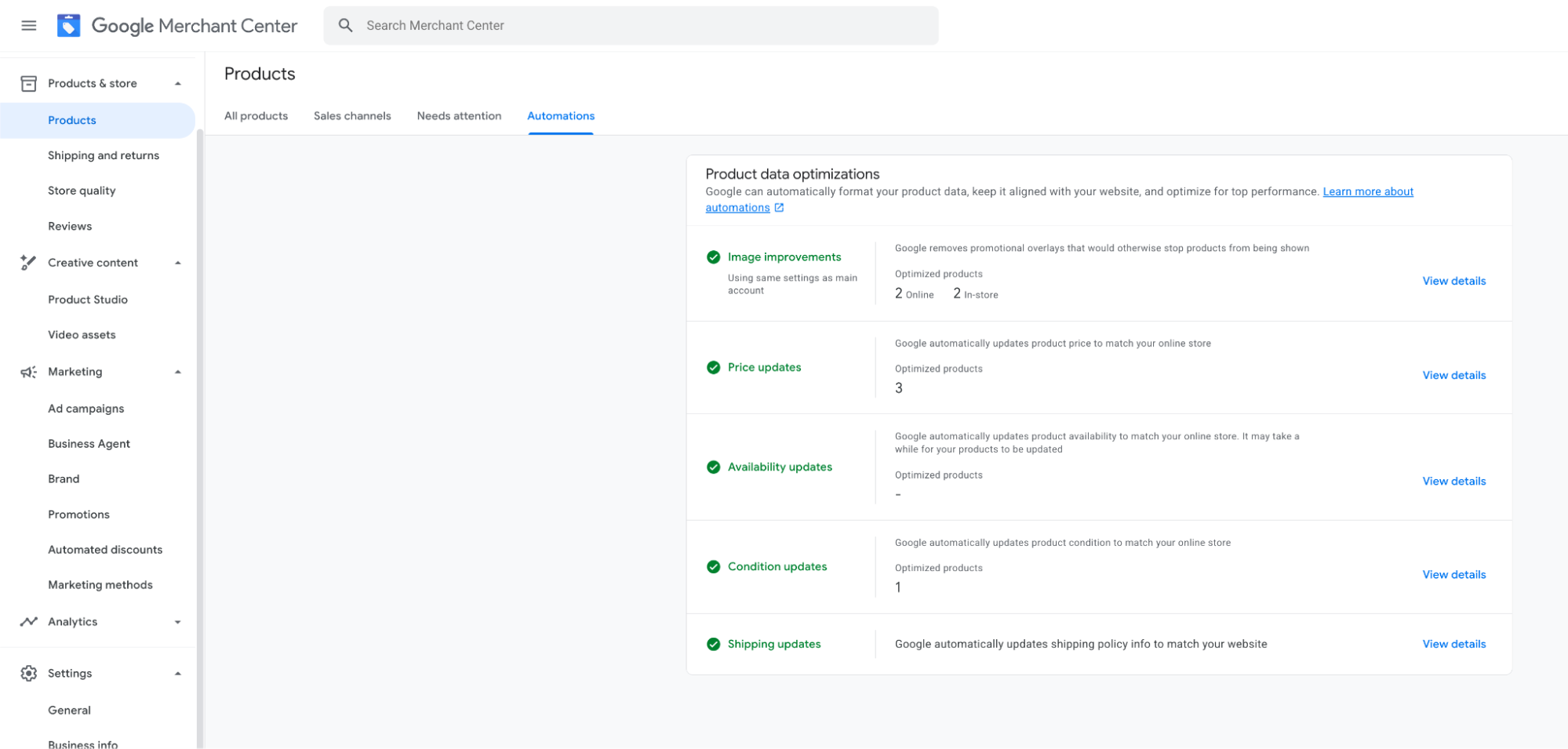
Автоматическое улучшение наличия товаров актуально для всех магазинов — боты Google чаще будут заходить на сайт, чтобы просканировать данные товара и цена будет обновляться без опоздания. Это важно для тех интернет-магазинов, в которых стоимость товаров часто меняется. Если эта функция выключена, может быть так, что боты просканировали цены на сайте, а на следующий день они изменились. В итоге, цены на товары в интернет-магазине и в выдаче — разные. Из-за того, что боты редко посещают ваш сайт, есть риск блокировки по причине «Введение в заблуждение» из-за несоответствия цен.
Дополнительные параметры фида
Google регулярно экспериментирует с новыми параметрами. Например, в нише одежды это размеры, цвета. В зависимости от сферы деятельности магазина, могут быть другие специфические параметры.
С помощью инструмента Правила преобразования фидов, можно задать как новые параметры, так и конкретную логику. Например, для описания товаров, больше допустимого лимита, в админке Cartum есть отдельное поле описания для маркетплейсов. В него можно добавить более короткий текст, а можно создать правило генерирования описания из названия товара, описания товара, категории и нескольких характеристик.
Исключение товаров из фида
Если вам нужно удалить определенный товар или категории товаров из фида — просто убрать галочку на сайте теперь не достаточно, ведь Google автоматически добавит недостающие товары, просканировав ваш сайт.
Рекомендуем выключать неактуальные категории в настройках кампаний или следующим образом:
-
выключать автоматические сканирования;
-
создавать списки исключений через дополнительные параметры фидов.
Выводы
-
Google Merchant Center (предыдущие названия Google Merchant Center Next или New Google Merchant Center) — это обновленная версия классического Google Merchant Center, который был до 2024 года, являющийся сервисом-посредником между рекламным кабинетом Google Ads и товарными фидами сайтов.
-
Обновленный GMC имеет ряд изменений: новую терминологию, несколько иной интерфейс, улучшение некоторых функций, дополнительные инструменты, которых не было в предыдущей версии сервиса.
-
Сервис помогает управлять товарами в фидах для их более эффективного продвижения в Google Shopping. Доступны возможности улучшения товаров, автоматического сканирования сайта для своевременного обновления информации в выдаче, добавления особых параметров и т. д. Вместе с тем важно соблюдать ряд требований, чтобы избежать блокировки отдельных товарных позиций или в целом учетной записи в Merchant Center или Google Ads.
-
Одно из важнейших правил — полное совпадение данных на сайте, во всех блоках, и в GMC. Должна совпадать информация о товарах, их стоимости и наличии, доставке и т. д.
-
Владельцам новых интернет-магазинов следует не спешить с интеграцией Google Merchant Center и Google Ads. Связывать сервисы стоит исключительно после индексации и прохождения модерации. Важно, чтобы системой было одобрено не менее 80% товаров.
Запустить свой интернет-магазин
Бесплатный тест 7 дней