
Содержание статьи
Performance Max — инструмент от Google, который унифицирует размещение и показ объявлений. В этой статье мы расскажем, что такое Performance Max, чем он отличается от других кампаний и как его запустить.
Performance Max — это вид рекламных кампаний для товаров от Google, основанный на искусственном интеллекте. Инструмент дополняет стандартные поисковые кампании на основе ключевых слов и позволяет найти клиентов, которые проведут конверсии во всех каналах Google.
Из статьи вы узнаете, как создать кампанию Performance Max, зачем она нужна и почему стоит иметь активную рекламу Google Standard Shopping. Спасибо за подготовку материала основателю Marketing Link Николаю Лукашуку.
Как создать рекламную кампанию Performance Max
Создавать кампании Performance Max (PMax) можно при условии, что в аккаунте имеется более 30 продаж за последние 30 дней. Тогда алгоритм Google понимает, кто ваши покупатели и реклама работает более эффективно.
Основные настройки
Откройте Google Ads. Создайте новую кампанию. Выберите цель Продажи.
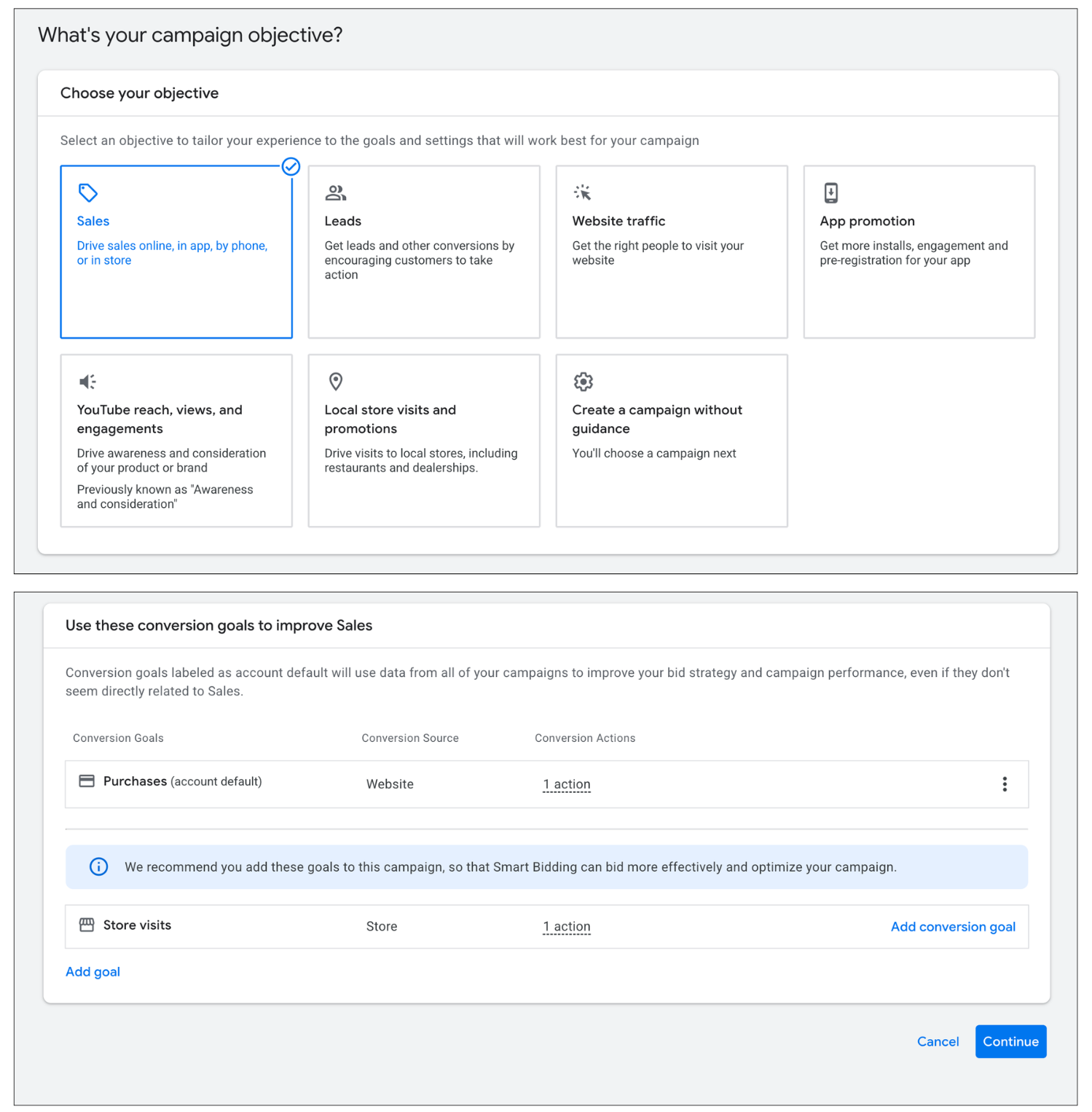
Далее выберите Performance Max.
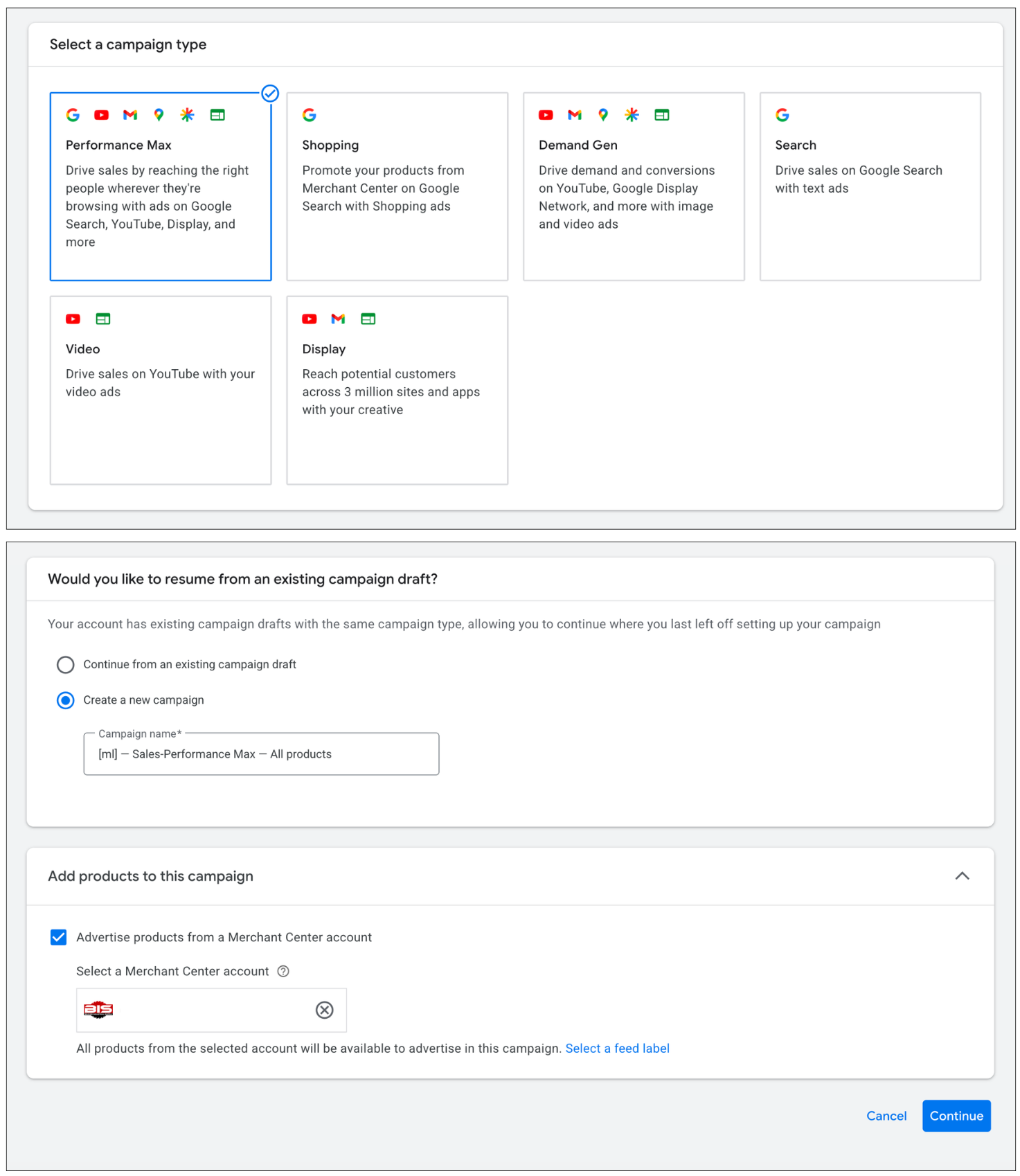
Если вы запускаете рекламу в несколько стран — после запуска добавьте настройки целевых стран.
Стратегия назначения ставок
В назначении ставок оставьте данные по умолчанию, а именно ценность конверсии. При этом отсутствуют галочки на рентабельность затрат (ROAS) и привлечении новых клиентов
Используйте показатель рентабельности затрат, если это не первая кампания PMax и у вас есть реальные данные. Например, для группы товаров с маржой 35% — установите показатель 285% ( 1 / 35% * 100% = 2,85 ROAS, то есть 285%), чтобы 100 EUR рекламного бюджета приносили продажи на сумму 285 EUR. Исключение — магазины, где товары со средним чеком превышают 800 EUR — по опыту Marketing Link в таких случаях для первых кампаний лучше работает стратегия «Конверсии», а не «Стоимость конверсии».
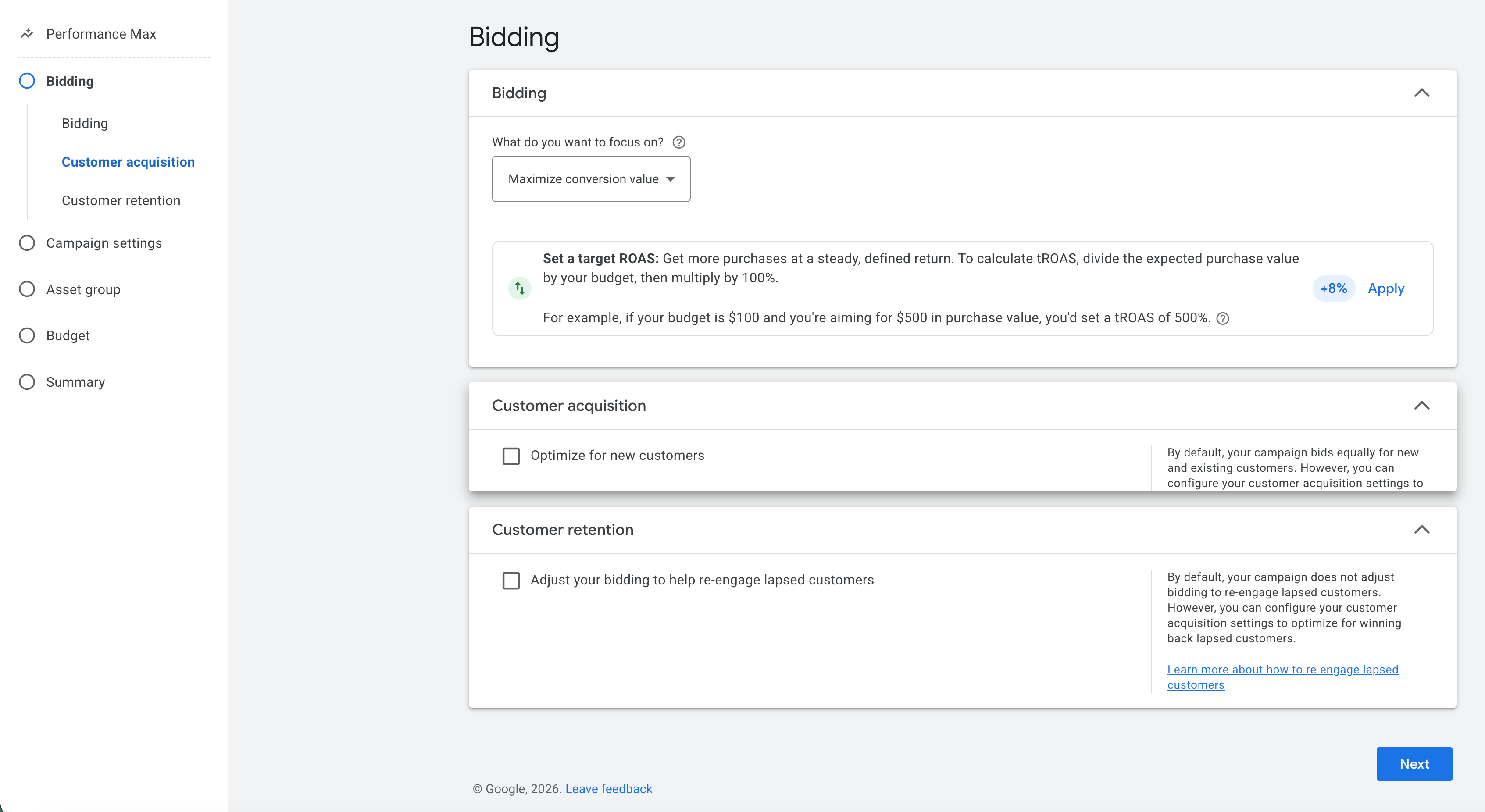
Если это одни из первых рекламных кампаний — лучше оставить остальные настройки по умолчанию и разрешить PMax показывать рекламу покупателям, которые уже совершили покупку. Это хорошо работает как для магазинов с высоким LTV, где есть повторные покупки, так и для обучения кампаний, ведь Google должен собрать 30+ продаж в месяц, прежде чем полноценно раскроется потенциал умного назначения ставок. Рекомендуем именно в процессе оптимизации экспериментировать и тестировать копии кампаний, назначение одним кампаниям исключительно как ремаркетинг, а другим — только для привлечения новых покупателей.
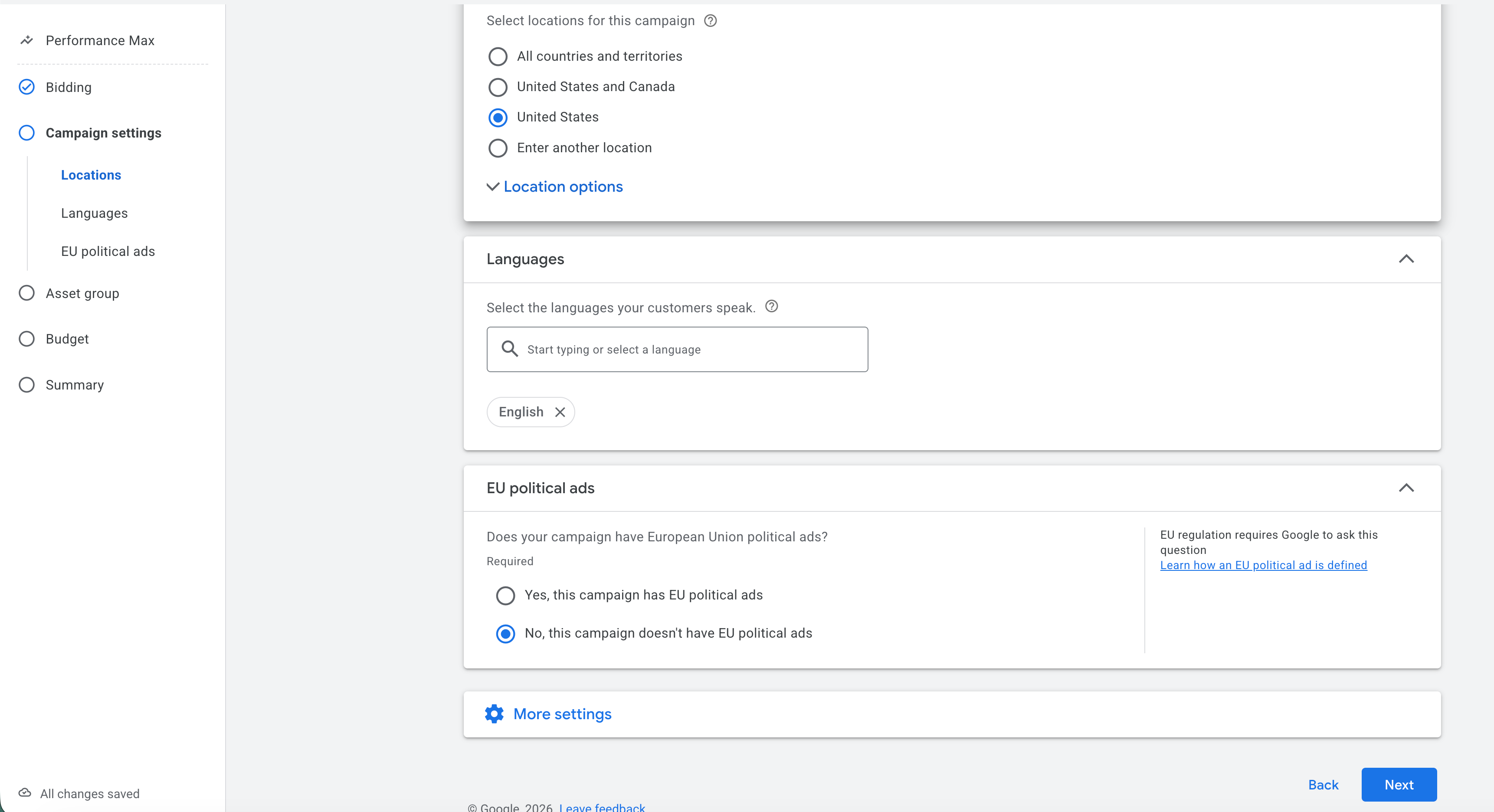
Местоположение и Языки
Выберите Местоположение и Языки. Местоположение — это локации, где планируете рекламироваться, а языки — те, которые могут быть установлены в браузере местных пользователей. Например, если в Германии люди используют также интерфейс на английском — выберите немецкий и английский.
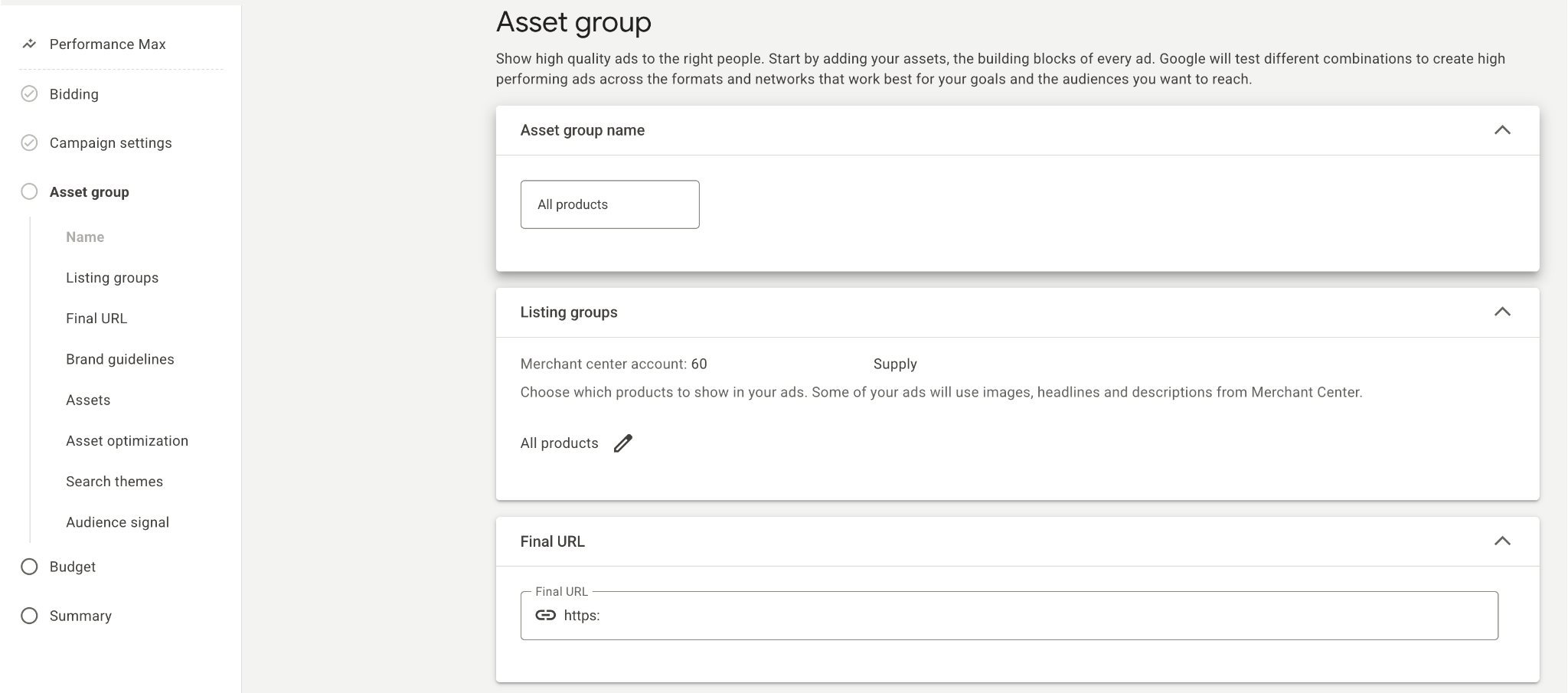
Название группы объектов, группы информации
Если запускаете кампанию не на все товары, а на конкретные группы товаров, рекомендуем сейчас оставить все товары и продолжить настройки дальше. Сегментировать категории товаров легче и удобнее после настройки кампании, нажимая на плюсики, как описано в пункте группировки товаров в статье про Google Shopping.
В конечный URL-адрес вставьте ссылку на главную страницу сайта, если рекламируете все товары, или на категорию товаров, если рекламируете конкретную группу товаров.
Объекты
Кампании Performance Max можно запустить как для e-commerce с продуктовым фидом, так и для страниц услуг. Это и есть причина того, что в Объектах много настроек.
Для рекламы всех товаров задавайте универсальные слоганы о вашем магазине и универсальные медиаматериалы. Эти материалы используются в поиске или медийной сети, а в блоках покупок только данные из фида.
Изображения
Добавьте универсальные рекламные баннеры магазина, если рекламируете все товары или категории товаров. Как можно добавить изображение в рекламу Google:
-
выбрать ранее загруженные изображения во вкладке Рекомендуемые, Последние объекты или Библиотека объектов;
-
просканировать изображение конкретной страницы веб-сайта;
-
выбрать стоковые изображения;
-
скачать собственные.
Рекомендуем скачать собственные. Доступные форматы — JPG или PNG.
Для всех товаров подойдут баннеры с главной страницы, а для конкретной категории товаров первые несколько наиболее приоритетных товаров в заданной категории. Выберите вкладку «Загрузить» и добавьте сохраненные ранее изображения. Затем нажмите на каждое изображение и поочередно выбирайте каждый из возможных форматов (прямоугольный, квадратный, вертикальный). Вы можете регулировать область изображения, которая будет взята для рекламы, и обрезать ее, если нужно.
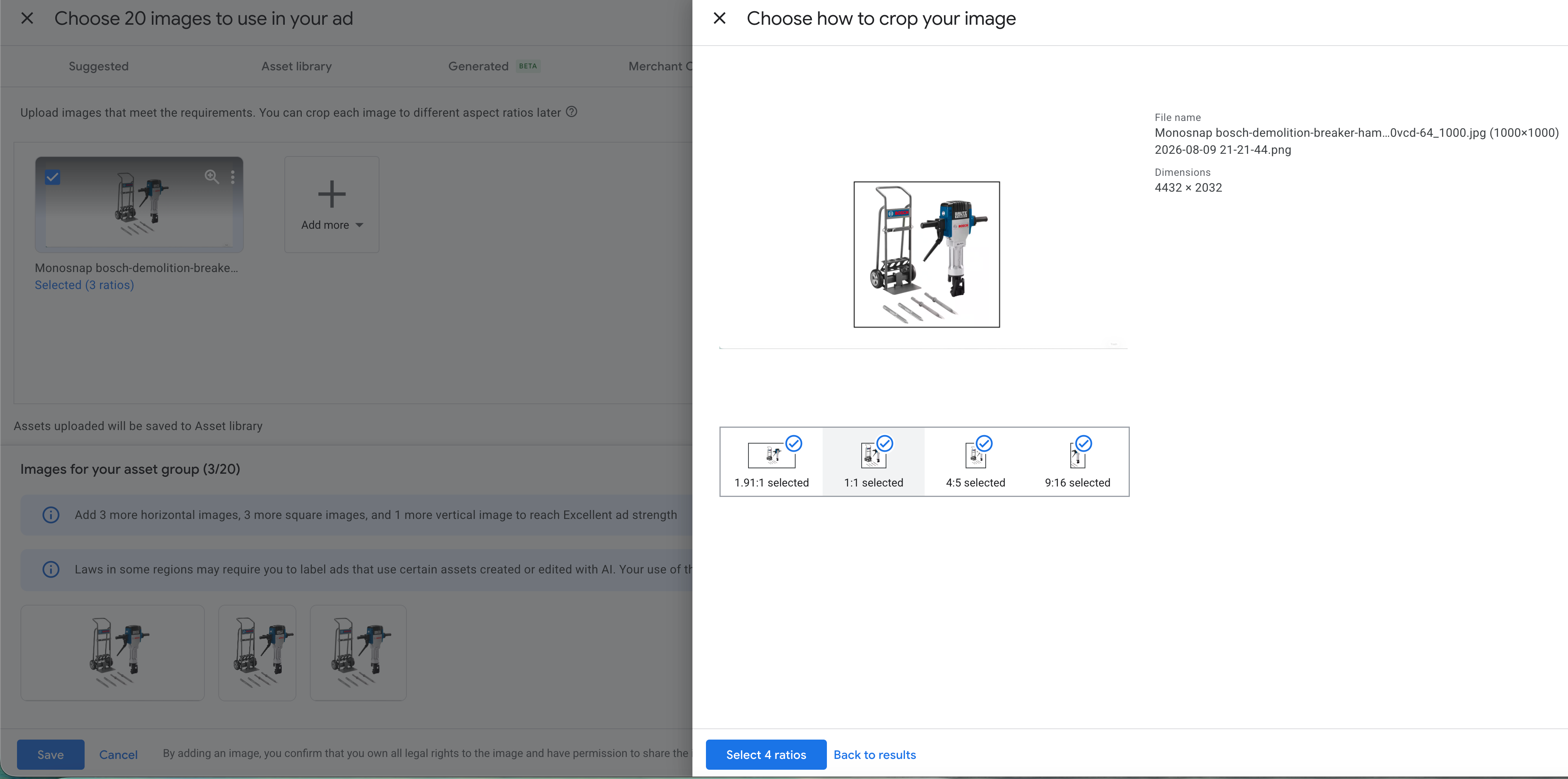
Если для изображения не подходит вертикальный формат, снимите выделение и выберите корректные форматы. Разместите по 2-3 изображения минимум в каждом формате.
Логотипы
Аналогично добавьте логотипы. Для логотипов один из форматов должен быть 4:1, то есть прямоугольный.
Видео
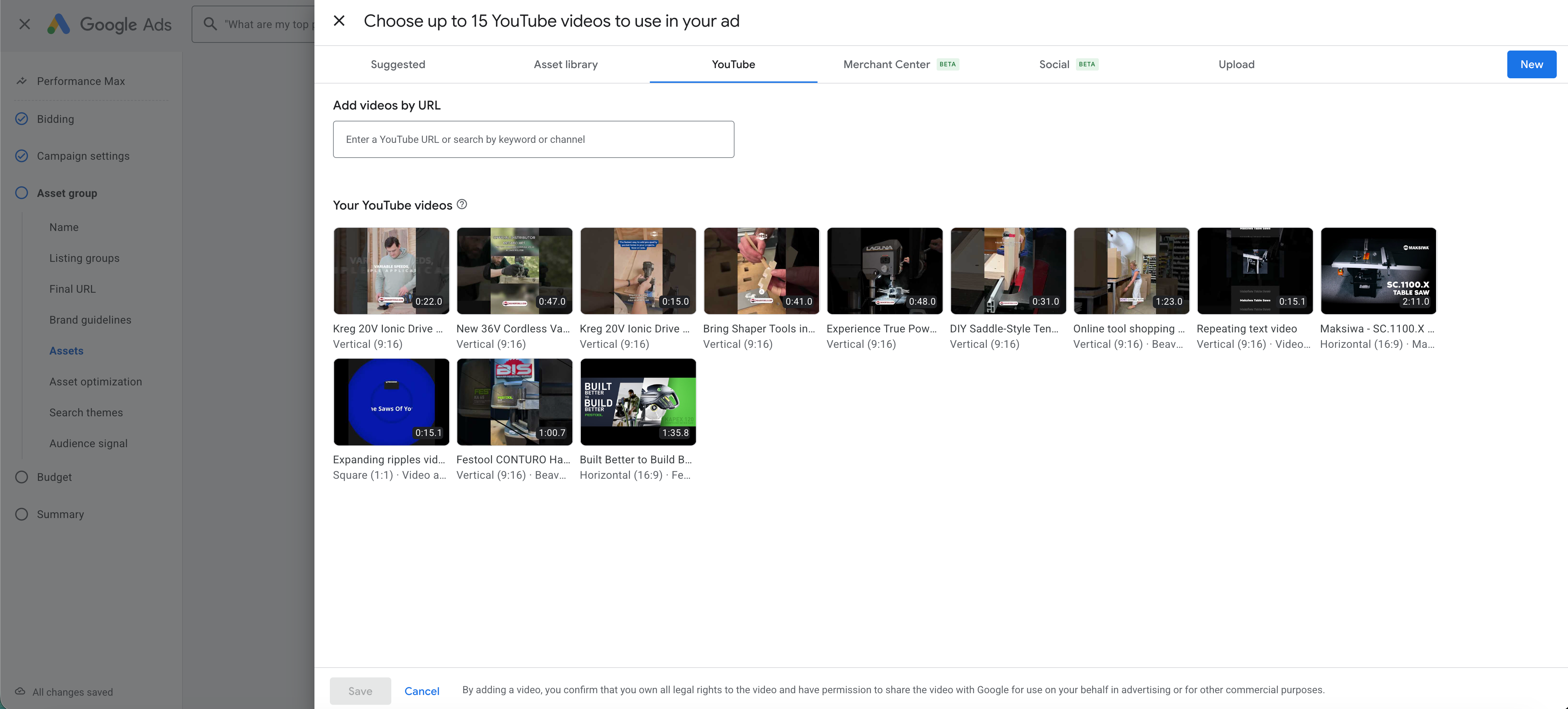
Создайте видео из шаблона или выберите из YouTube-канала.
Длинные заголовки
Напишите минимум пять заголовков рекламных объявлений. Добавьте минимум два заголовка, которые касаются непосредственно названия вашей специализации или категории товаров, и три заголовка с преимуществами.
Описание, краткое описание
Напишите описания для рекламных объявлений. Поля описаний заполните максимально исчерпывающе.
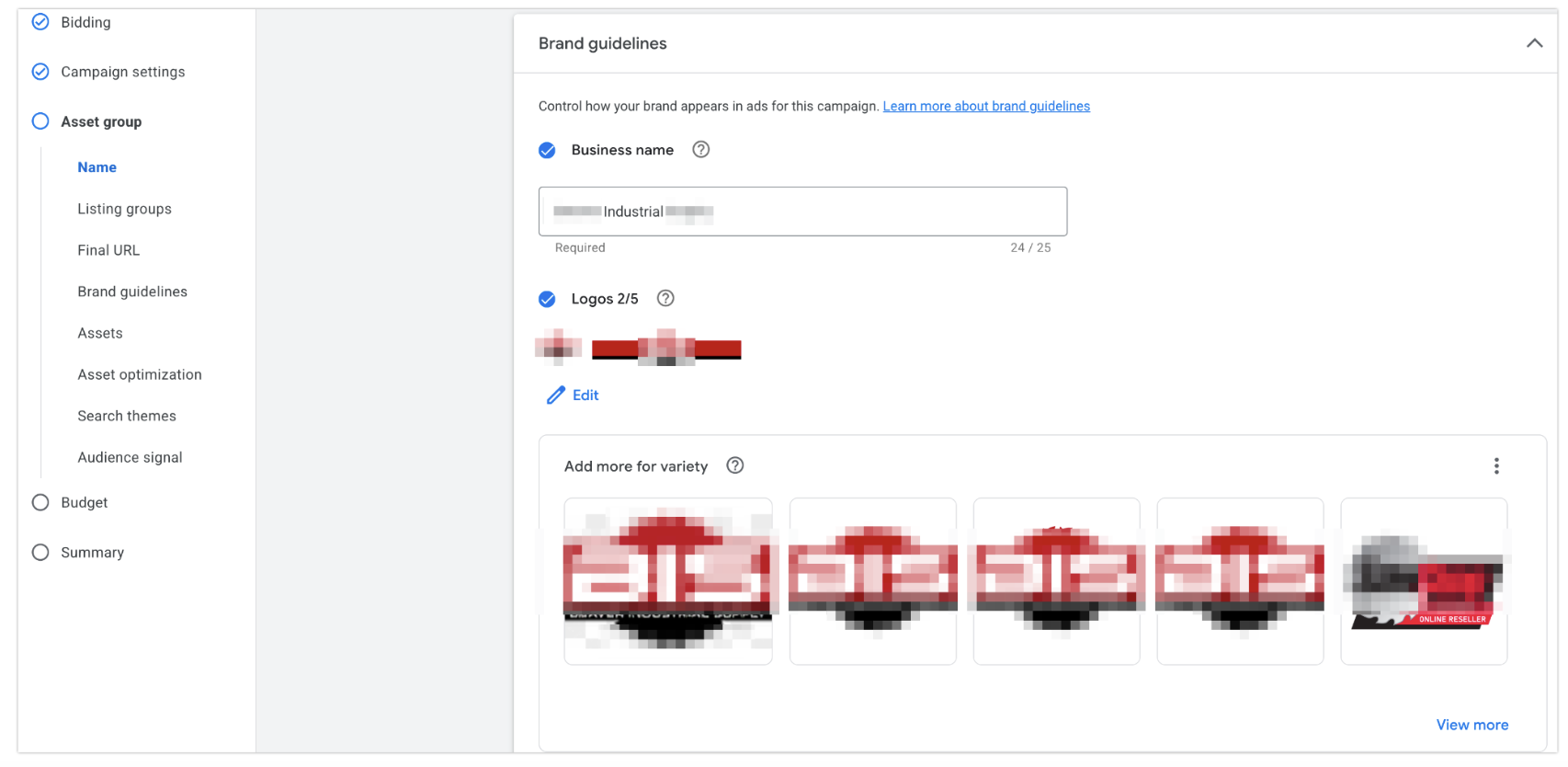
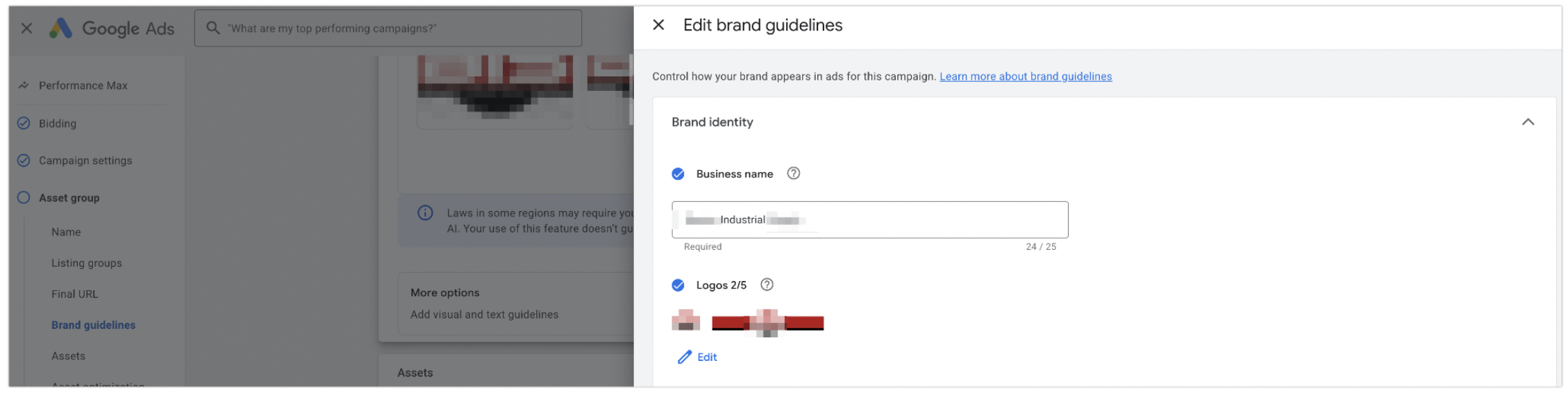
Название компании
Напишите название вашей компании. Это название отображается в медийной рекламе в автоматически созданных объявлениях без фида (Gmail, YouTube и т.д.). Для объявлений с фидом по умолчанию Google использует название компании из связанной учетной записи Merchant Center.
Другие типы объектов
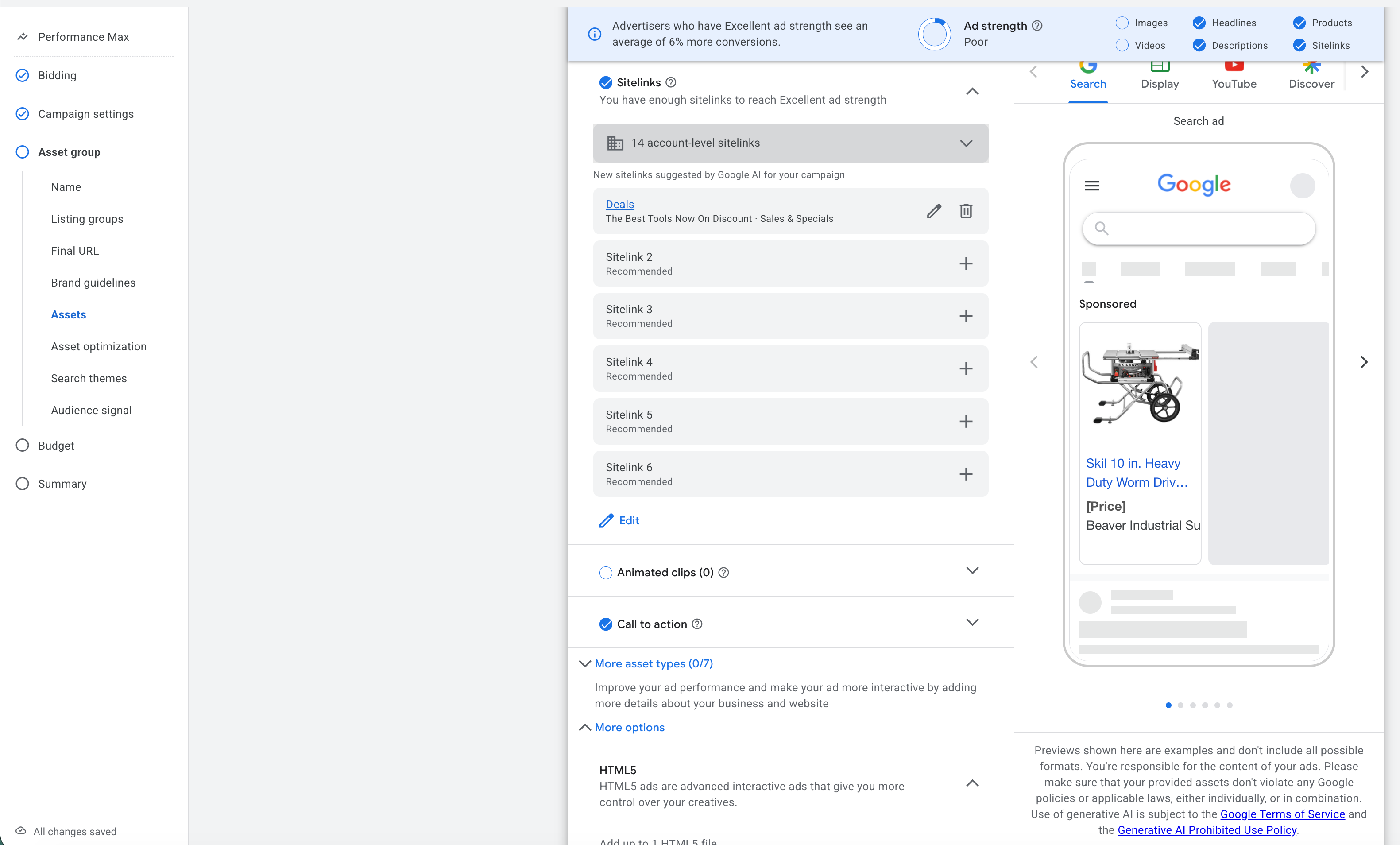
В Google Standard Shopping и Performance Max для e-commerce сайтов лучше работает именно фид. Дополнительные объекты чередуют показ фида в Performance Max, а пользователи видят анимацию: один товар фида, несколько товаров фида, общее изображение с заголовком или описанием, или объектом.
Существует несколько видов объектов, которые используются в зависимости от ситуации.
-
Заполните дополнительные типы объектов, если они актуальны для вашего бизнеса и вы используете Performance Max не только в блоках покупок. Дополнительные типы объектов отображаются именно в блоках поиска, контекстно-медийной сети и не отображаются в Google Покупках, Google Shopping агрегаторе и т.д.
-
Заполните предложение, если есть акция на конкретные категории или товары. Этот объект/расширение направляет на конкретную страницу с фиксированной или процентной скидкой.
-
Заполните Цены, если хотите акцентировать внимание на основных 3-4 товарах. Отметим, что валюта гривны недоступна.
-
Заполните Звонки, если в вашей нише требуются консультации по телефону и пользователи действительно покупают после звонка.
-
Заполните Структурированные Описание и Сноски.
-
Заполните Формы, если это B2B и вы настроили автоматическую пересылку форм из Google Ads на Email и SpreadSheet менеджеру, обрабатывающему заказ.
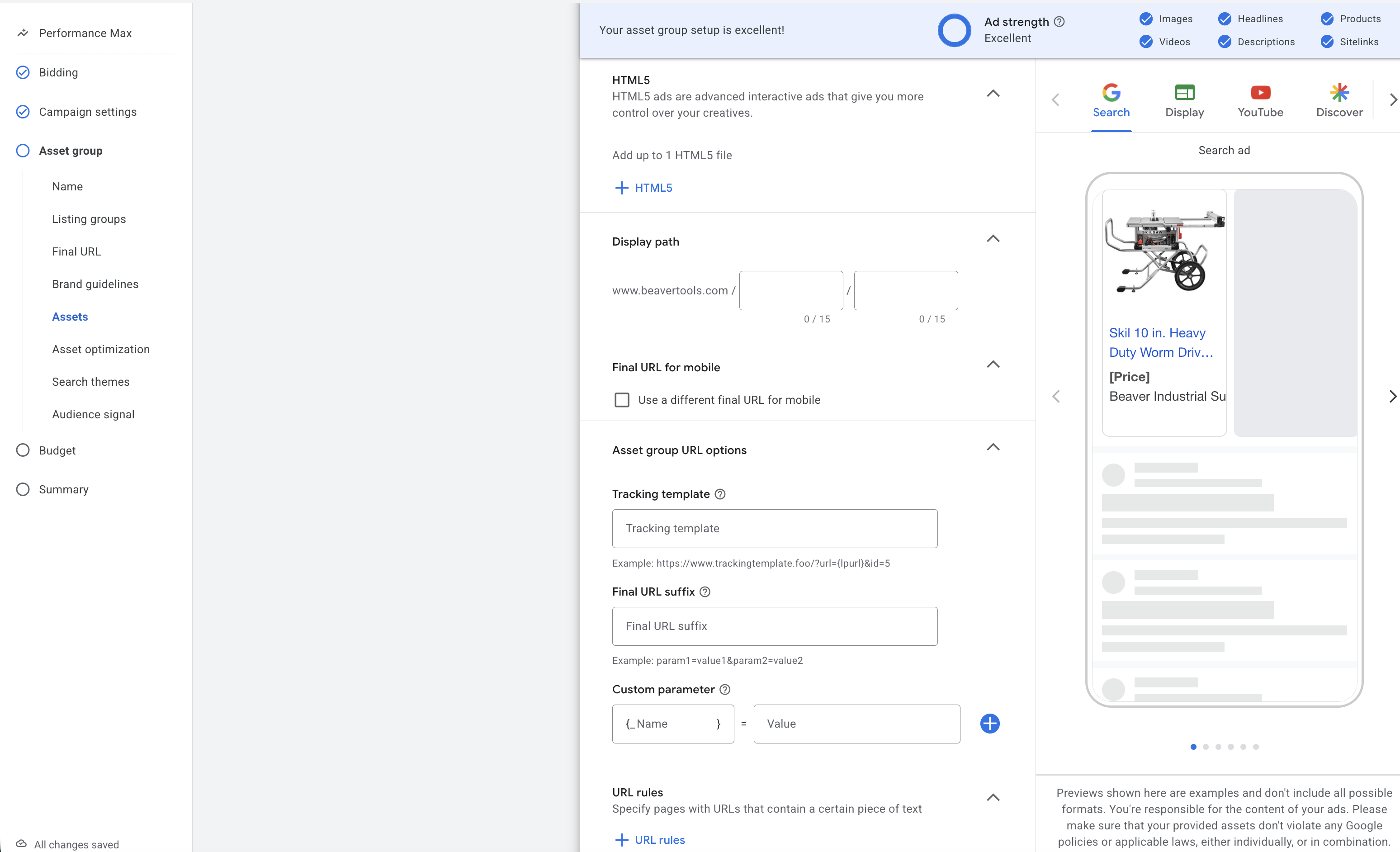
HTML5, конечный URL-адрес для мобильных устройств
Performance Max поддерживает анимированные баннеры HTML5, которые выводятся в контекстно-медийной сети блоках выдачи (Gmail, YouTube, сайты-партнеры из Google AdSense и т.д.). Заполнять конечный URL для мобильных устройств для магазинов на Cartum не нужно, так как у сайтов на платформе адаптивная верстка. Если ваш сайт на другой платформе с отдельной версией для мобильного — укажите соответствующий URL.
Сигналы
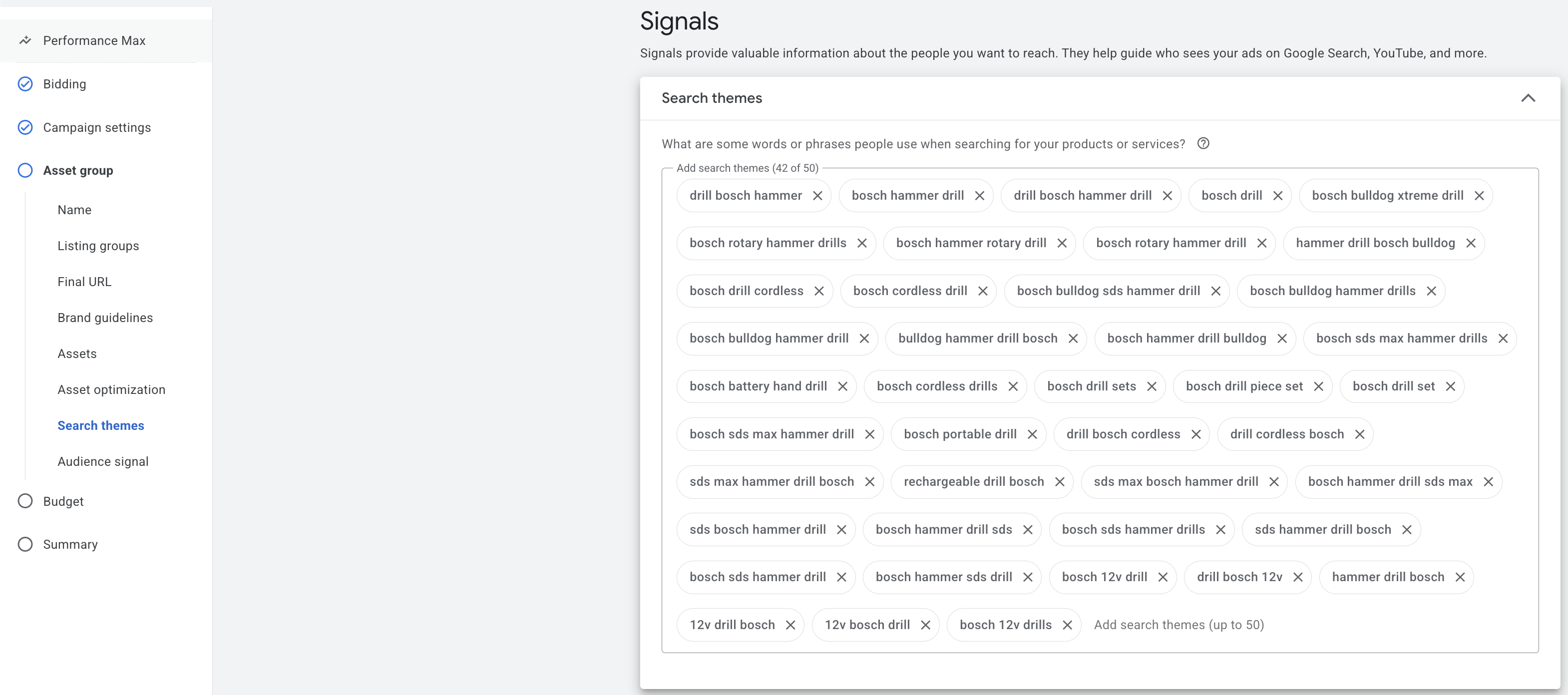
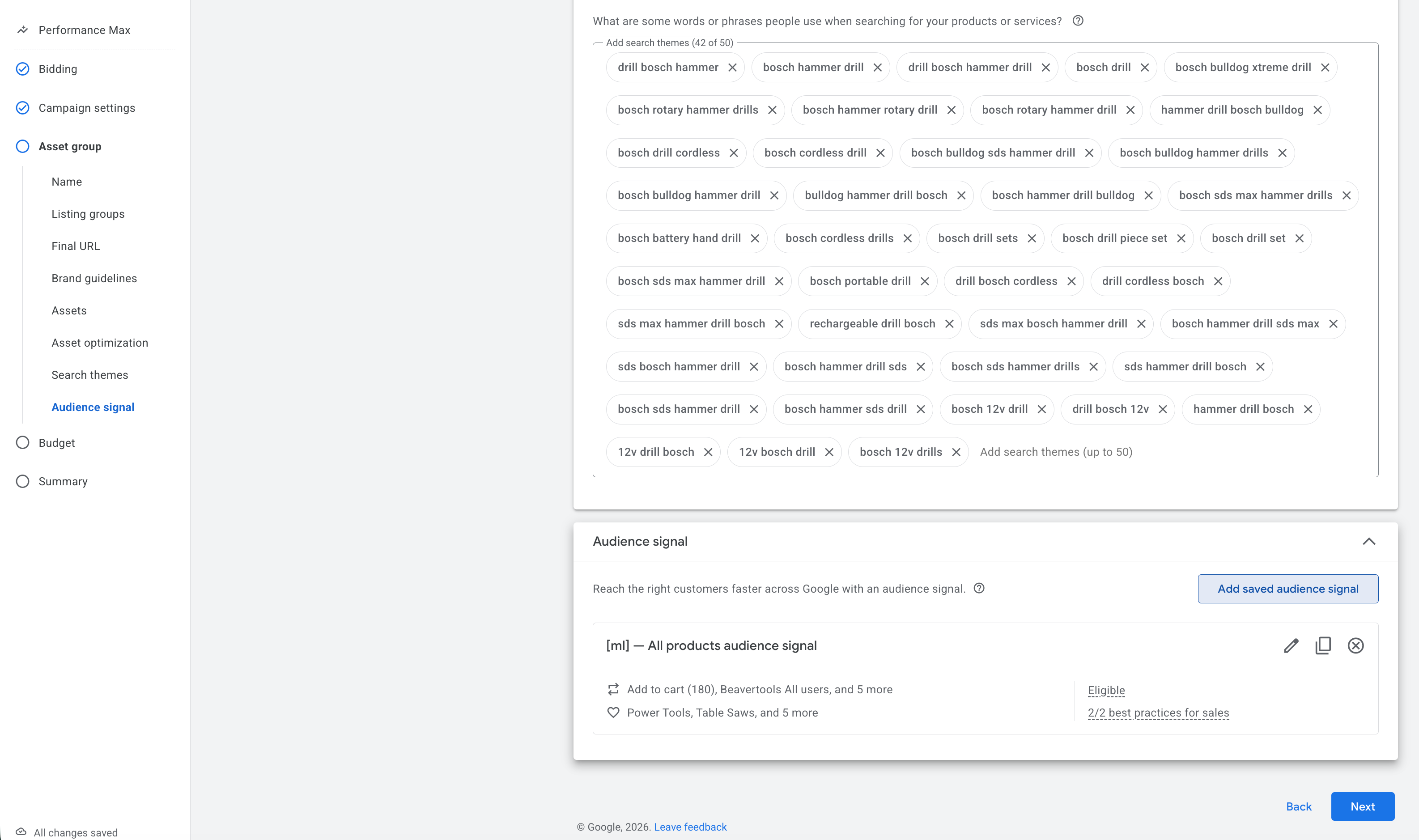
Добавьте поисковые термины (ключевые фразы) для каждой категории товаров, которые вы рекламируете в Performance Max. Если кампания охватывает все товары — добавьте наиболее приоритетные категории, если реклама ориентирована на конкретную категорию — добавьте вариации поисковых терминов для одной категории.
Рекомендуем добавлять именно релевантные термины и использовать планировщик ключевых слов перед созданием кампании. Для первой кампании по всем товарам добавьте общие ключевые слова по наиболее приоритетным категориям и в целом по направлению (магазин электроники, ноутбук, мобильный телефон и т. д.), но при кампаниях по конкретной категории товара или бренду — соответствующие ключевые слова, например, в категории «Ноутбуки Dell»: ноутбуки Dell, ноутбуки Dell купить, ноутбук Dell, Dell ноутбуки, ноутбук Dell 14 дюймов, ноутбук Dell XPS, ноутбук Dell Inspiron и т. д. После создания кампании исключите нерелевантные подкатегории — например, для магазина электроники, продающего новые ноутбуки, в кампании по конкретному направлению нецелевыми будут «зарядка», «батарея», «ремонт» и т. д. Если слова не готовы — добавьте несколько и дособирайте их уже после создания кампании.
Сигналы аудитории
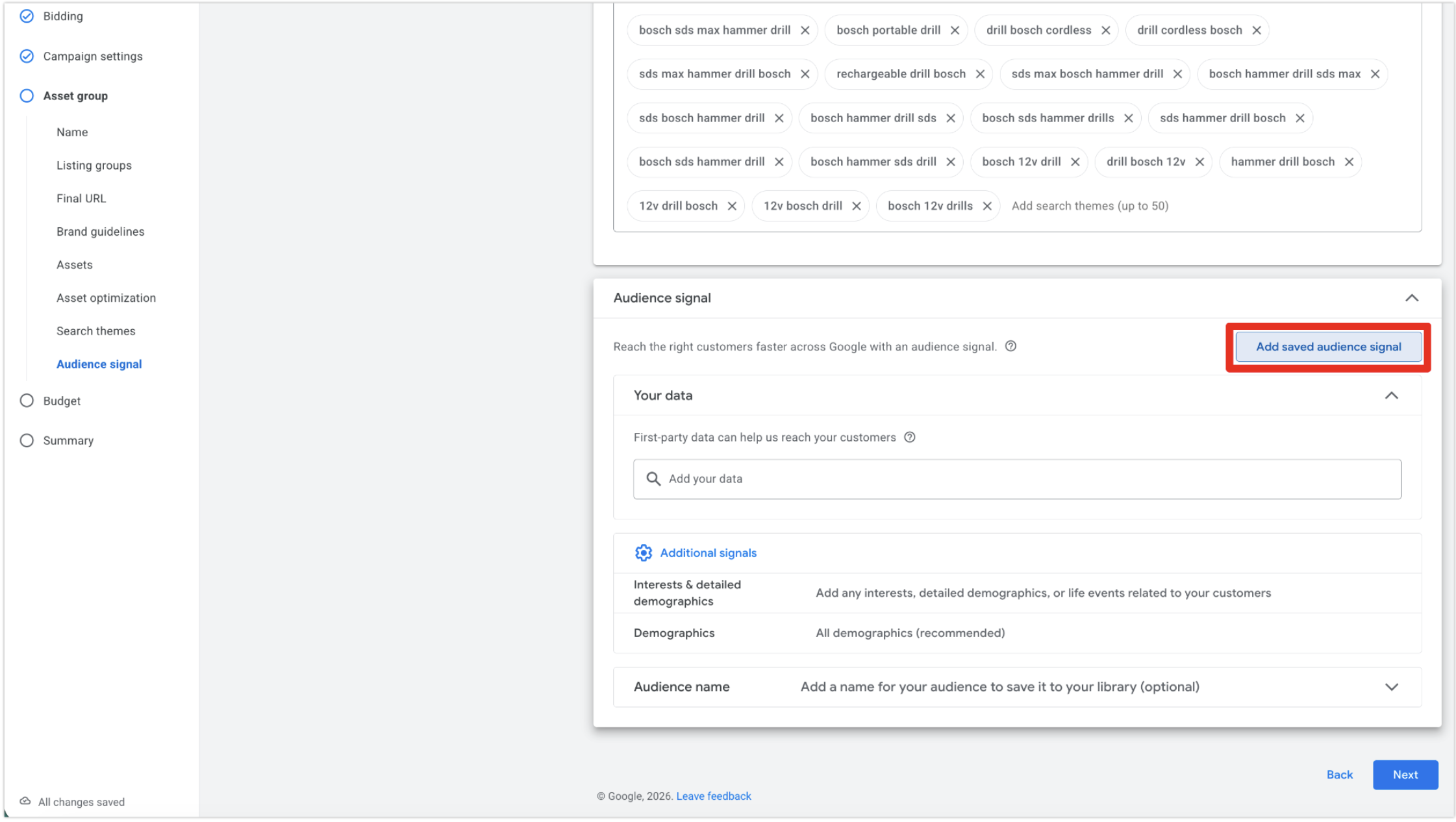
Создайте отдельный сигнал для аудитории, новую аудиторию. Рекомендуем для каждого типа товаров иметь свой сигнал. Например, отдельный для всех товаров, отдельный для тех категорий товаров, которые являются приоритетными и будут иметь отдельные кампании. Тогда при масштабировании и структурировании по локациям будет удобнее управлять кампаниями, и кампании будут работать эффективнее. К этому всегда можно вернуться при оптимизации.
Ваши данные
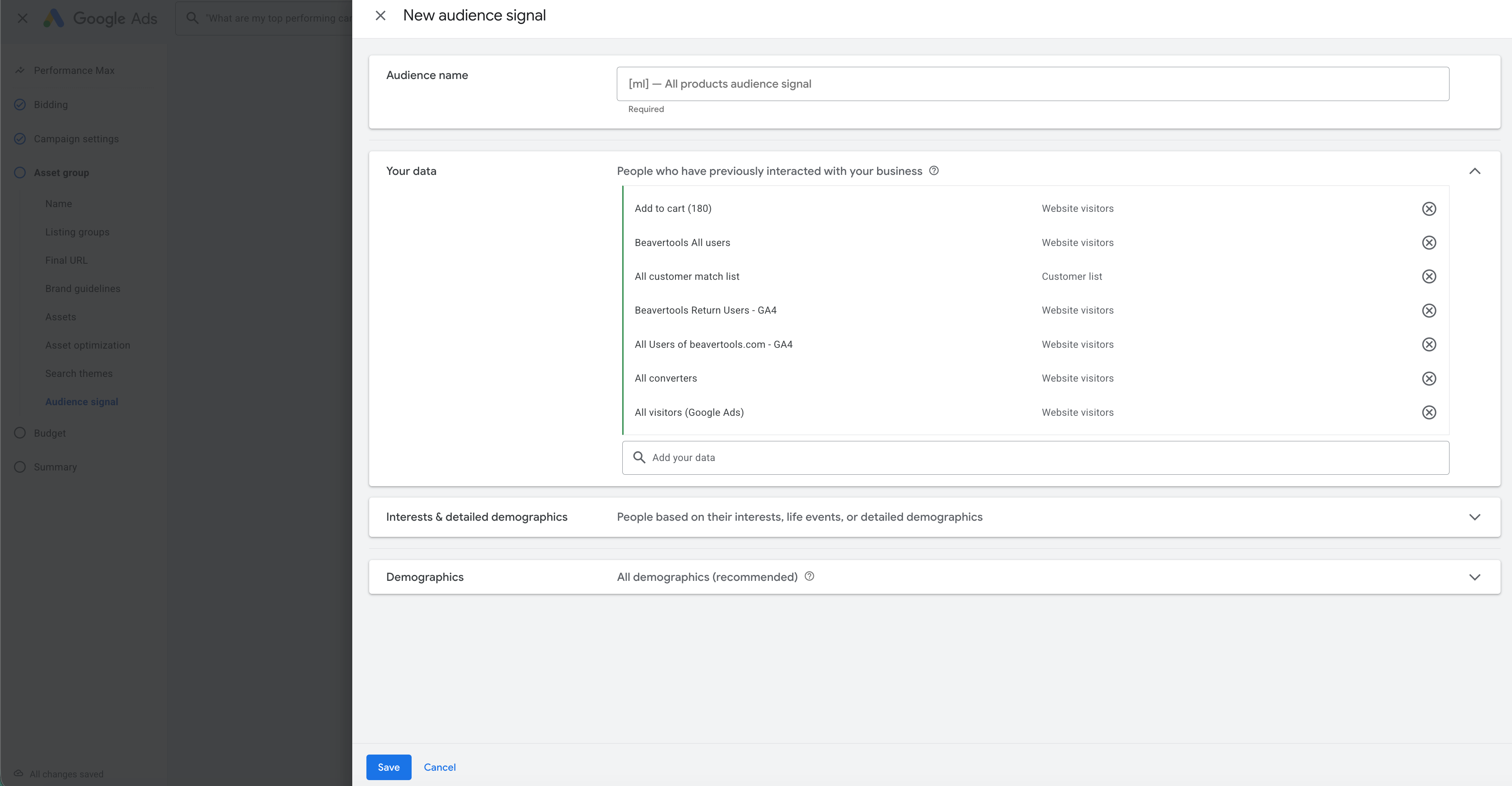
Добавьте аудитории посетителей сайта. Для запуска по всем товарам рекомендуем добавлять все аудитории: посетителей сайта и пользователей, которые добавляли товар в корзину, посещали страницу корзины, совершали покупку.
Для запуска на конкретную категорию товаров, если посетителей конкретной категории более 500 в месяц, создайте отдельную аудиторию, если меньше — используйте все аудитории.
Интересы
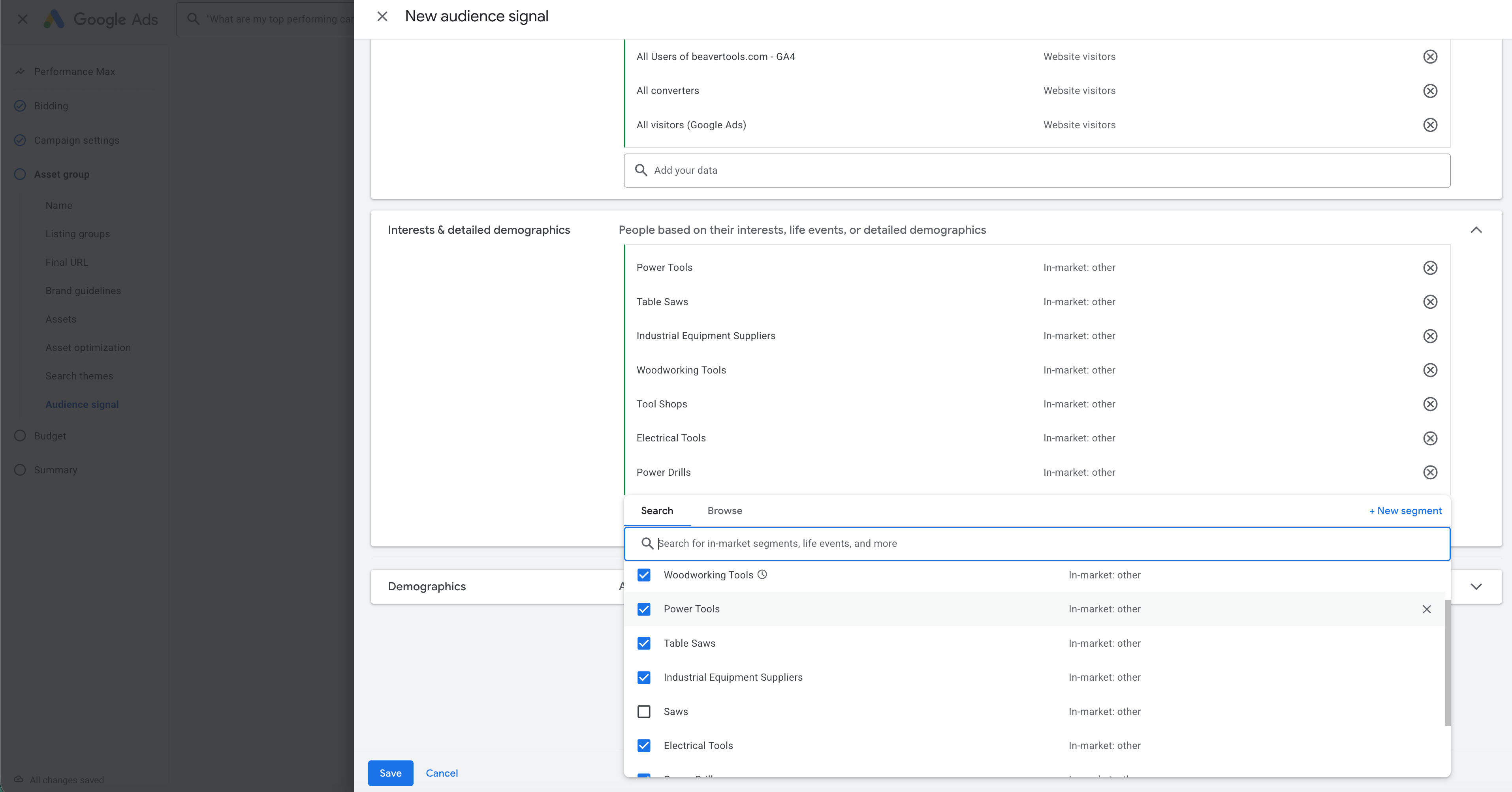
Выберите интерес в соответствии с тем, что рекламируете и добавьте его.
Демографические данные
Демографические показатели оставьте по умолчанию.
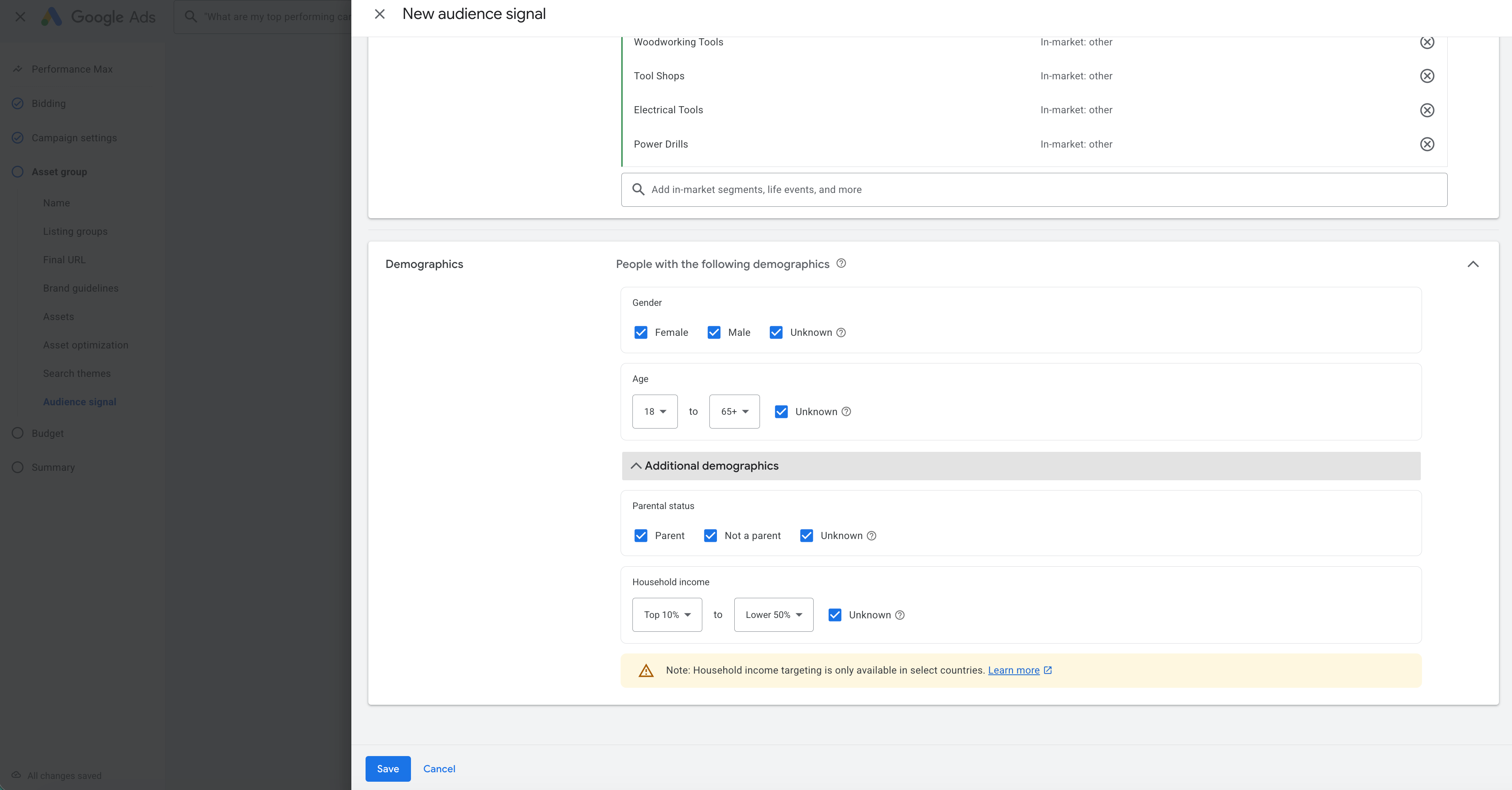
Нажмите кнопку Сохранить и затем Далее.
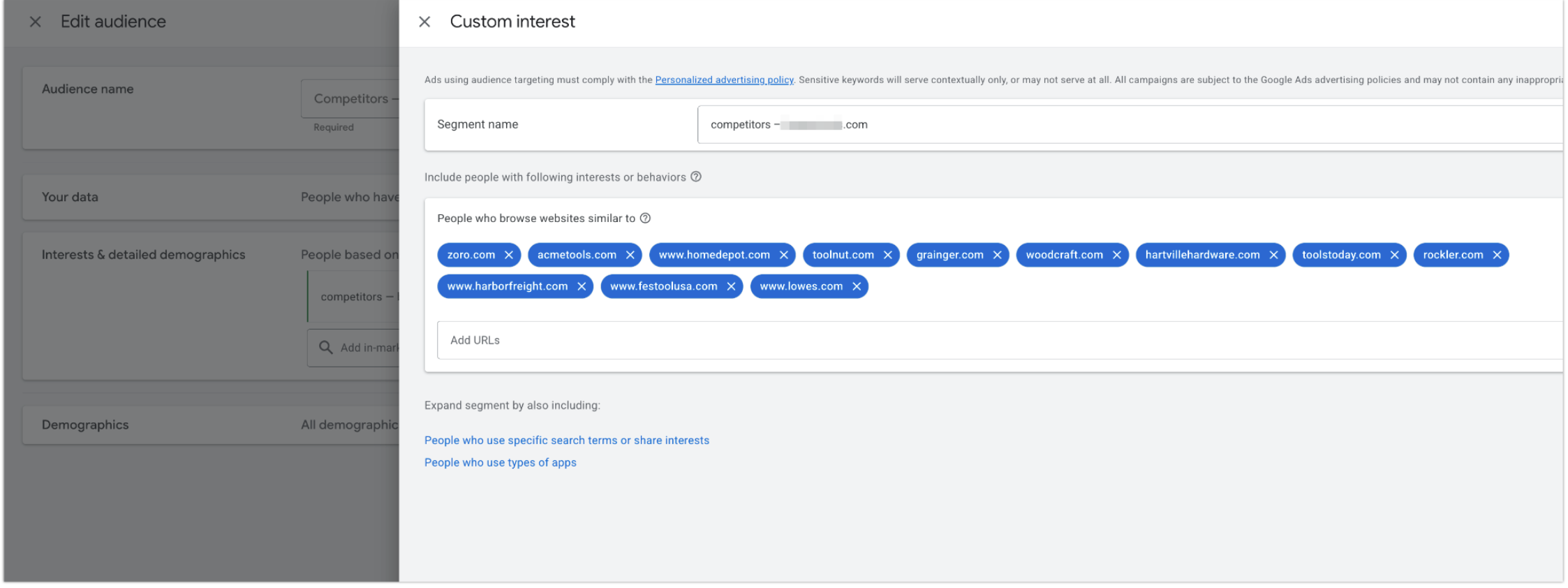
В сегментах можно добавить сайты-конкуренты, тогда Google будет ориентироваться на пользователей, похожих на посетителей сайтов конкурентов. Рекомендуем добавлять их в качестве отдельной аудитории, предварительно создав копию группы объектов.
Логика заключается в том, что, например, кампания по всем товарам имеет несколько групп объектов: в одной — общие интересы, во второй — конкуренты, в остальных — другие эксперименты.
Выберите созданную аудиторию и кликните Далее.
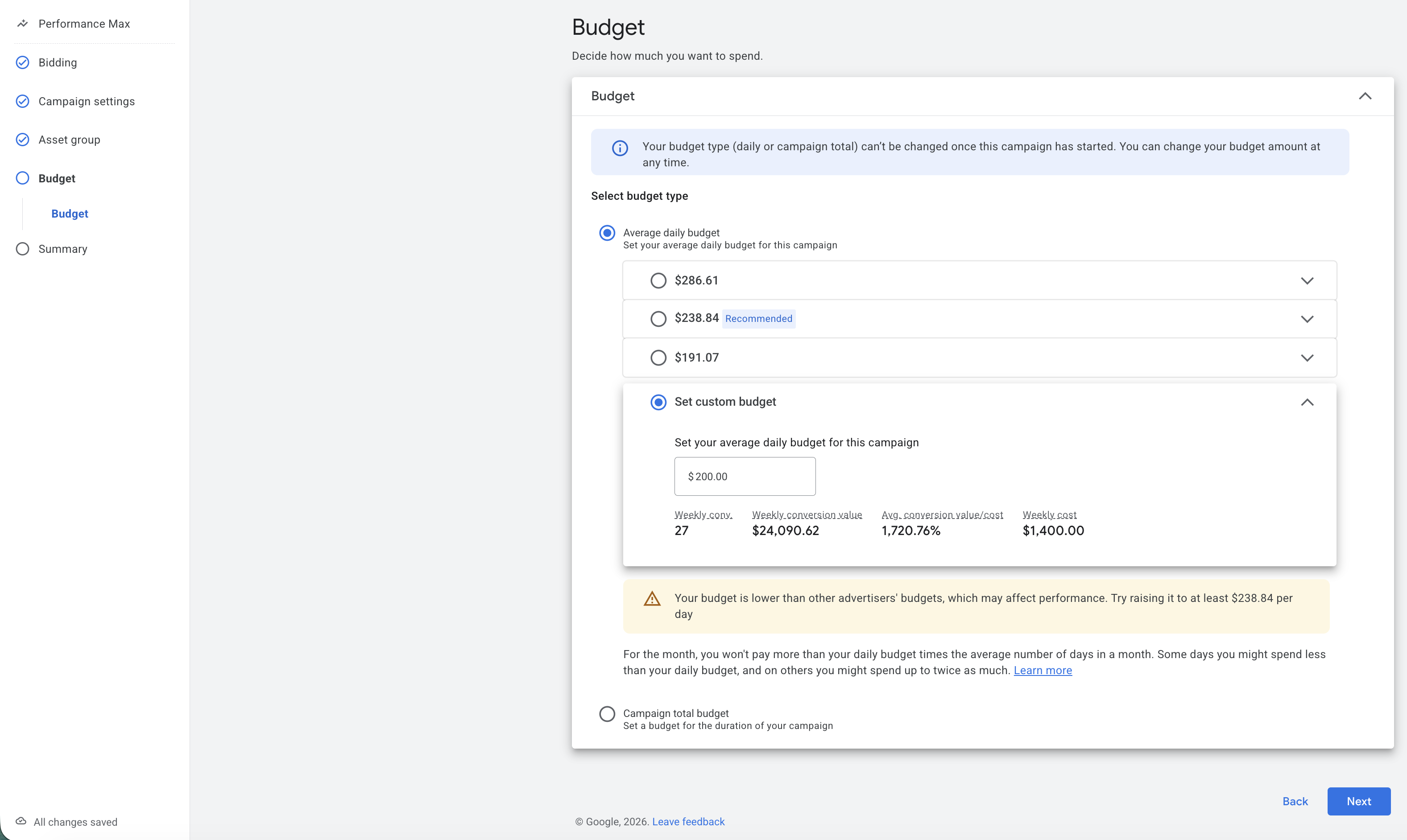
Бюджет
Если Google предлагает бюджет значительно больше, руководствуйтесь тем уровнем затрат на кампанию, который вы заложили. В процессе оптимизации вы можете выбрать показ не всем, а только в результатах поиска Shopping, или не по всей стране, а только в городах, которые имеют больший спрос. Если вы проводили анализ ключевых слов, то можно примерно определить, какие категории товаров потенциально рентабельны, а какие слишком конкурентные до запуска рекламных кампаний.
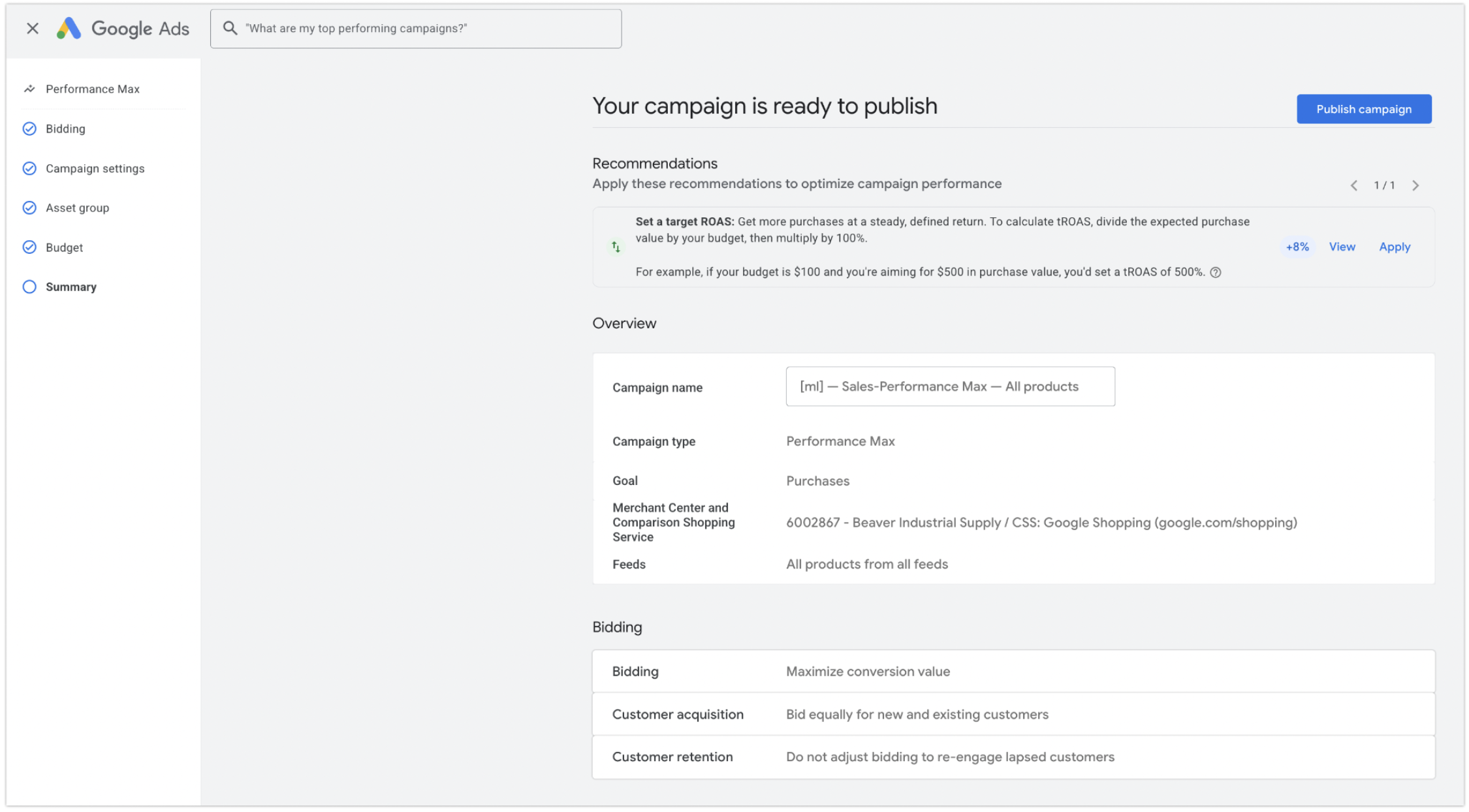
Финальная проверка
Еще раз проверьте базово настройки и запускайте кампанию. Иногда Google может кешировать предыдущие настройки: например, вы изменили
«Все страны и территории» на конкретную страну, а в сводке по-прежнему отображаются все страны — в таких случаях измените бюджет, опубликуйте, проверьте уже в самой созданной кампании, а затем установите нужный.
Что еще сделать после настройки Google Performance Max
-
Регулярно просматривайте поисковые запросы. Так вы сможете увидеть по каким поисковым запросам были клики и систематически снижать ставки на нецелевые запросы.
-
Google Ads позволяет сгруппировать товары в Performance Max. Это дает возможность выключать из списка товары, которые не хотите рекламировать на этот момент.
-
Для быстрого запуска нескольких кампаний на разные категории товаров сделайте одну крупную кампанию Performance Max с нуля, а затем несколько раз скопируйте. Настройте отключение лишних групп товаров согласно логике и названию кампаний.
-
После создания копии измените объявления и сигналы. Копия сэкономит время, потому что часть лого, бюджетов, общих слоганов и преимуществ будет заполнена.
-
Если Performance Max кампании не работают достаточно эффективно для определенных групп товаров — выключайте эти категории в Performance Max, создавайте отдельные кампании на эти группы товаров в Standard Shopping и исследуйте причины.
-
Performance Max набирает обороты в течение 1-1,5 месяцев, поэтому подождите, пока результаты начнут появляться.
Преимущества и недостатки Performance Max
Преимущества Performance Max:
-
реклама с информацией о товарах отображается в поисковике Google, в блоке Google покупки, в прайс-агрегаторе Google Shopping и на сайтах-партнерах поисковой сети Google.
-
искусственный интеллект подбирает максимально заинтересованную аудиторию, тестирует показ рекламы на разных площадках, ищет наиболее эффективное сочетание аудиторий с местом показа;
-
в среднем лучшие показатели эффективности, чем по Standard Shopping.
Недостатки Performance Max:
-
по умолчанию автоматически отображается во всей контекстно-медийной сети Google (мобильные игры, YouTube, сайты партнеры) и нет возможности вручную отключить заданные плейсменты;
-
некорректно работает при масштабировании рекламного бюджета — необходимы дополнительные сегментирования и оптимизация, чтобы линейно увеличить продажи;
-
может некорректно работать во время длинных выходных, праздников, при понижении спроса, и необходимо заново переучить алгоритм;
-
не всегда эффективно работает с рекламой дорогостоящих товаров при цели ROAS.
Вывод
Начать запуск Performance Max необходимо с одной совместной кампании Standard Shopping. Далее уже можно делать разные продуктовые группы и следить за эффективностью. Держите активными также и простые Google Standard Shopping кампании, даже если Performance Max работает гораздо лучше — они помогут переучить алгоритм без потери времени.
Рекомендуем иметь отдельные поисковые кампании в приоритетных категориях, тогда Performance Max автоматически не будет показываться в поисковой рекламе как текстовая реклама. Это увеличит шанс на показ поисковой рекламы и рекламы с фидом. Таким образом, пользователь увидит несколько раз название магазина и кликнет на конкретный товар.
Запустить свой интернет-магазин
Бесплатный тест 7 дней
Рекомендованные статьи